

چطور زمان استفاده از گوشی را بررسی و محدود کنیم؟ (مخصوص گوشیهای اندرویدی)
معتاد گوشی هستید؟ با این ابزار اندروید زمان را مدیریت کنید.

اگر احساس میکنید خودتان یا فرزندتان کنترل خوبی روی زمان استفاده از گوشی ندارید، میتواند Screen Time، یا همان زمان روشن بودن صفحه نمایش گوشی را با کمک ابزاری مانند Digital Wellbeing در دستگاههای اندرویدی مدیریت کنید.
این قابلیت که در اندروید ۱۰ و نسخههای جدیدتر وجود دارد، میزان استفاده روزانه از گوشی، تعداد نوتیفیکیشنها و حتی دفعات باز کردن قفل دستگاه را ثبت میکند. علاوه بر این، امکان تعیین محدودیت زمانی برای اپلیکیشنها، فعالسازی حالت خواب و کنترل والدین را هم در اختیار شما میگذارد.
فهرست مطالب
مختصر و مفید
- قابلیت Digital Wellbeing در اندروید به شما نشان میدهد چقدر از گوشی و هر اپلیکیشن استفاده میکنید و امکان مدیریت زمان استفاده را فراهم میکند.
- با ابزارهایی مثل App Timer، Bedtime Mode و Parental Controls میتوانید وابستگی به گوشی را کاهش داده و استفاده از آن را برای خود یا فرزندتان کنترل کنید.
Digital Wellbeing چیست و چه کاربردی دارد؟
همچنین قابلیتهایی مثل App Timer و Bedtime Mode کمک میکنند وابستگی به گوشی را کاهش دهید و تمرکز بیشتری داشته باشید.
Digital Wellbeing مجموعهای از ابزارهای داخلی اندروید است که برای مدیریت عادتهای دیجیتالی طراحی شدهاند. این بخش میتواند نشان دهد دقیقاً چه مقدار از زمان روزانه شما صرف اپلیکیشنهایی مثل اینستاگرام، یوتیوب یا بازیها میشود.
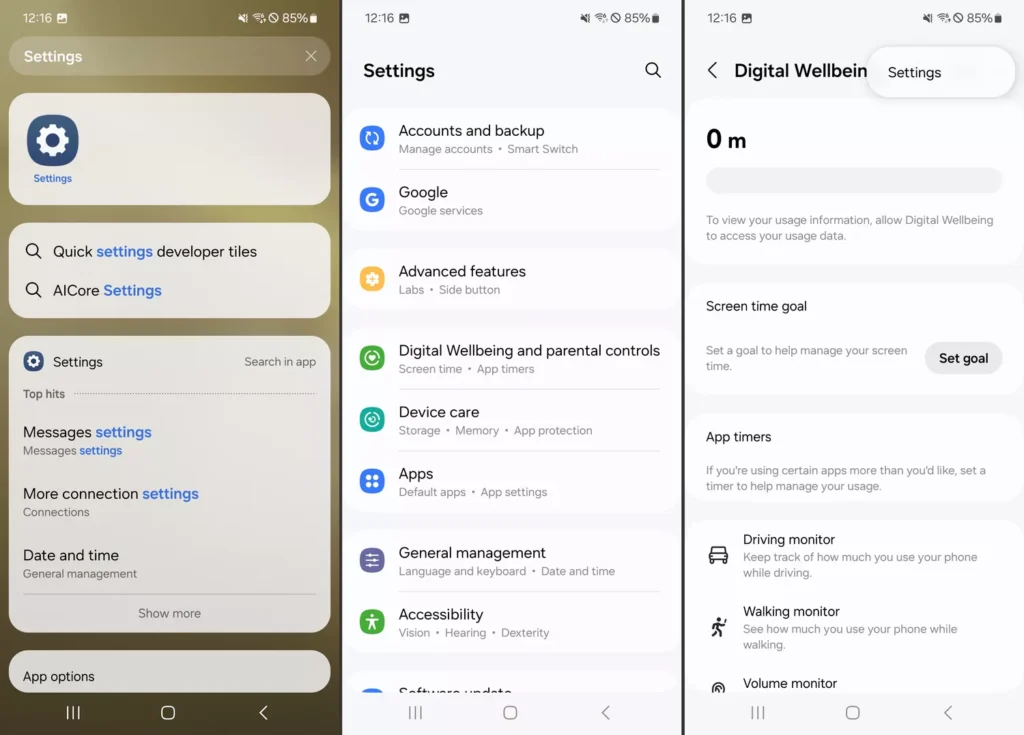
چطور زمان استفاده از گوشی را بررسی کنیم؟
- وارد Settings گوشی شوید.
- بخش Digital Wellbeing & parental controls را باز کنید.
- روی منوی سهنقطه در گوشه بالای صفحه بزنید و Settings را انتخاب کنید.
- وارد بخش Usage data access شوید و دسترسی لازم را فعال کنید.
- در برخی گوشیها گزینه Daily device usage باید روشن شود.
- بعد از فعالسازی، گوشی شروع به ثبت اطلاعات مربوط به استفاده از اپها، اعلانها و دفعات باز کردن قفل دستگاه میکند.
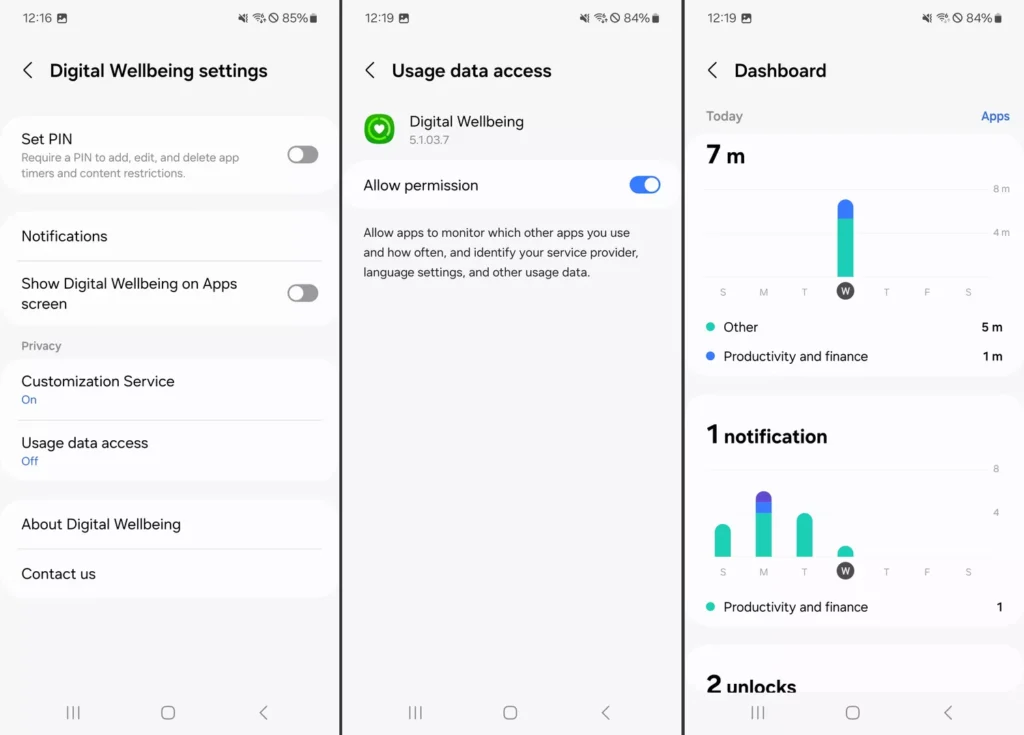
در بسیاری از گوشیهای اندرویدی میتوانید میانبر Digital Wellbeing را هم به لیست اپها اضافه کنید تا دسترسی سریعتری به آمار زمان استفاده از گوشی داشته باشید.
چطور برای اپلیکیشنها محدودیت زمانی تعیین کنیم؟
یکی از کاربردیترین قابلیتهای Digital Wellbeing امکان تعیین App Timer است. با این ویژگی میتوانید مشخص کنید هر اپ در طول روز چه مقدار قابل استفاده باشد.
- وارد Settings > Digital Wellbeing & parental controls شوید.
- به بخش App timers بروید.
- اپلیکیشن موردنظر را انتخاب کنید.
- زمان مجاز استفاده روزانه را تعیین کنید.
- پس از رسیدن به سقف تعیینشده، اپلیکیشن تا روز بعد غیرفعال خواهد شد.
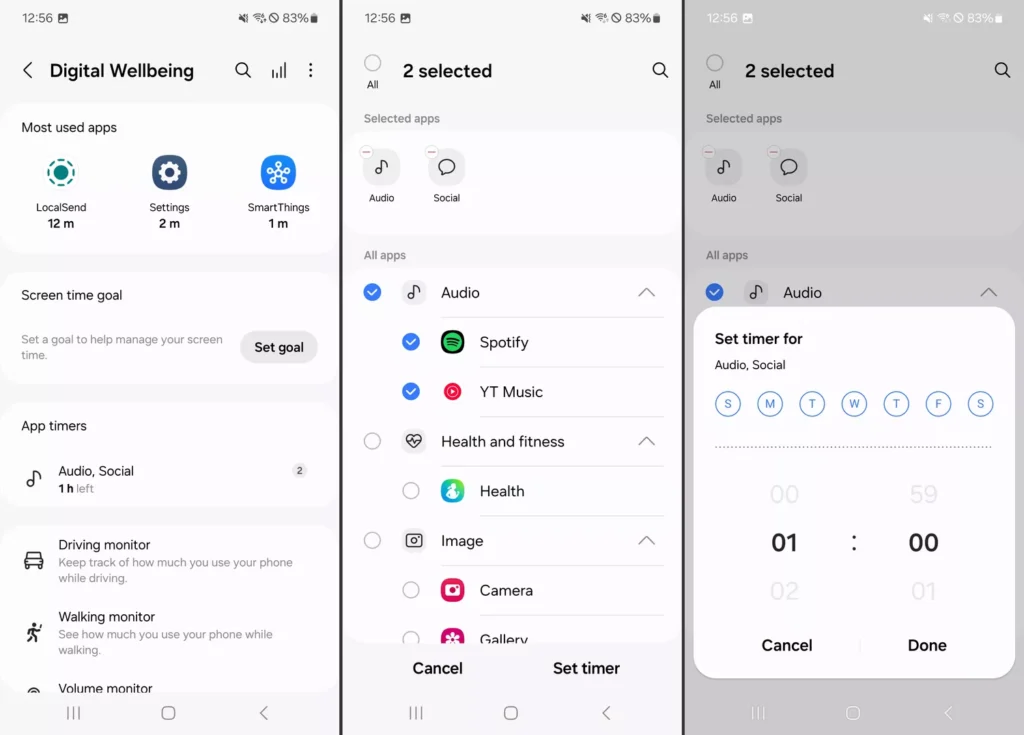
اگر قبلاً برای اپی تایمر تنظیم کرده باشید، میتوانید دوباره وارد همان بخش شوید و زمان آن را تغییر دهید.
فعالسازی Bedtime یا Sleep Mode در اندروید
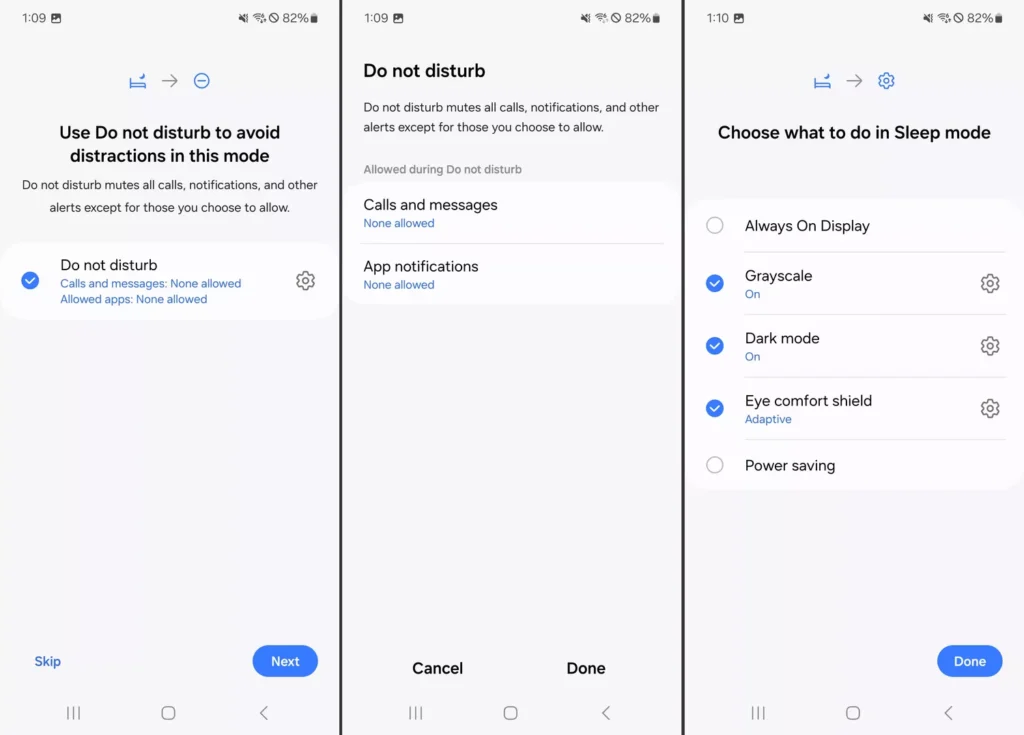
حالت خواب یا Bedtime Mode برای کاهش حواسپرتی در ساعات شب طراحی شده است. این قابلیت میتواند گوشی را سایلنت کند، نور صفحه را کاهش دهد و حتی حالت Dark Mode را بهصورت خودکار فعال کند.
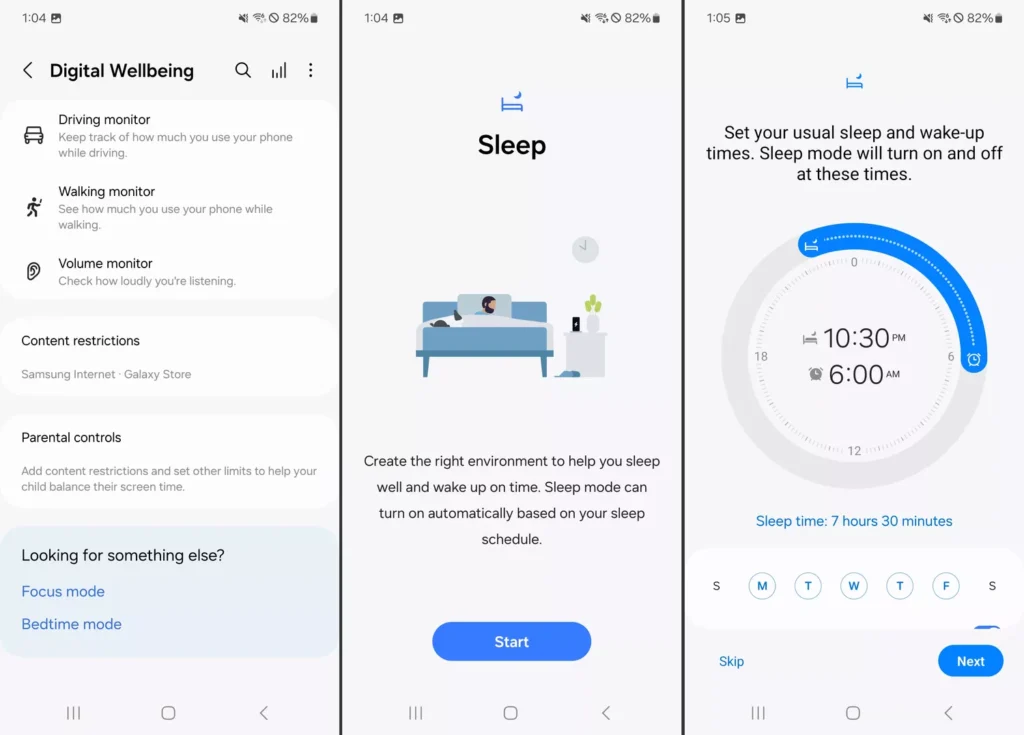
- به بخش Settings > Digital Wellbeing & parental controls > Bedtime mode بروید.
- روی Start بزنید.
- ساعت خواب و بیداری را مشخص کنید.
- روزهای هفته موردنظر را انتخاب کنید.
- در صورت تمایل، قابلیت Do Not Disturb را فعال کنید تا تماسها و اعلانها بیصدا شوند.
- میتوانید Dark Mode یا Eye Comfort Shield را هم برای ساعات خواب فعال کنید.
چطور کنترل والدین را در اندروید فعال کنیم؟
اندروید امکان فعالسازی Parental Controls را هم فراهم کرده است تا والدین بتوانند مدت زمان استفاده فرزندشان از گوشی و اپلیکیشنها را مدیریت کنند.
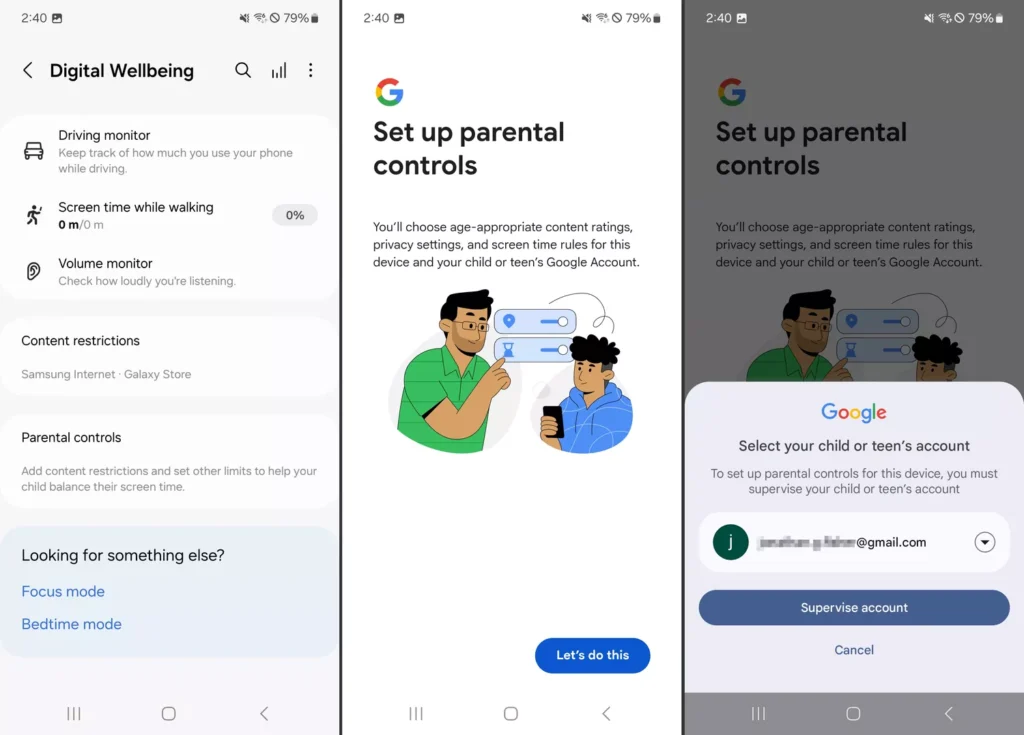
- وارد بخش Digital Wellbeing & parental controls شوید.
- روی Parental controls بزنید.
- گزینه Let’s do this را انتخاب کنید.
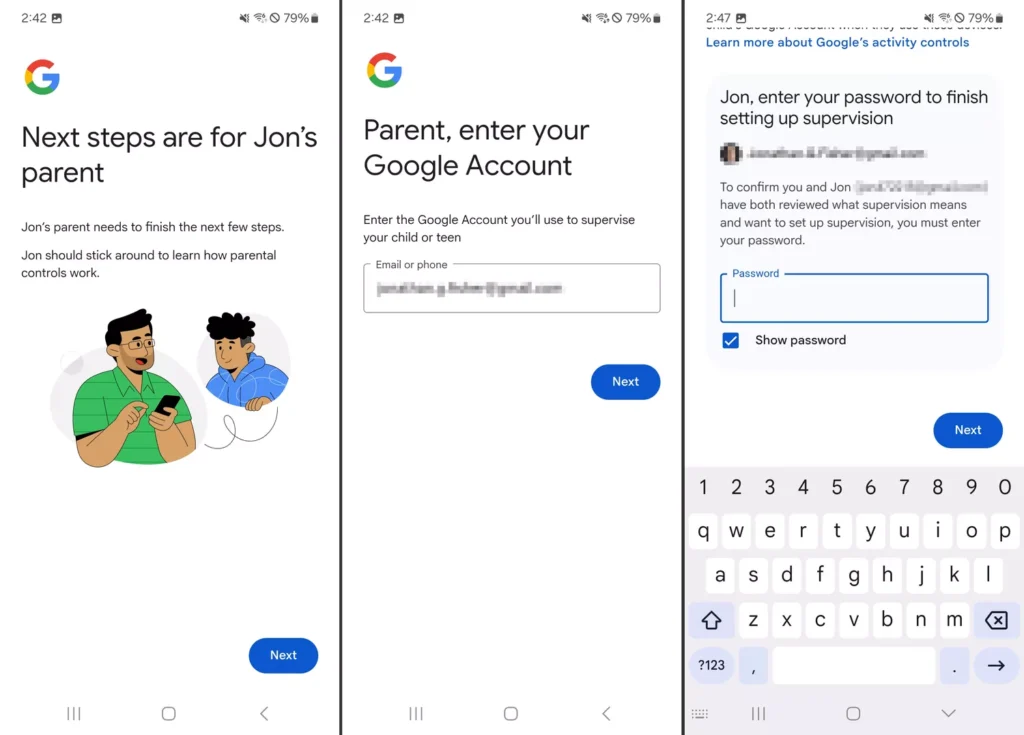
- حساب گوگل کودک را به گوشی اضافه کنید.
- اطلاعات حساب گوگل والد را وارد کنید تا فرایند نظارت تکمیل شود.
سوالات متداول
چطور Screen Time را در اندروید ریست کنیم؟
برای ریست کردن اطلاعات Screen Time باید وارد بخش Usage data access شوید و دسترسی مربوط به Digital Wellbeing را غیرفعال کنید. اطلاعات ثبتشده معمولاً ظرف ۲۴ ساعت پاک میشوند.
چطور ساعت را روی صفحه قفل اندروید نمایش دهیم؟
در بیشتر گوشیهای جدید اندرویدی، ساعت بهصورت پیشفرض روی Lock Screen نمایش داده میشود. در مدلهای قدیمیتر میتوانید از مسیر Settings > Lock screen > Clock style ظاهر ساعت را شخصیسازی کنید.
جمعبندی
Digital Wellbeing یکی از بهترین قابلیتهای اندروید برای کنترل عادتهای دیجیتالی محسوب میشود. اگر احساس میکنید زمان زیادی را در شبکههای اجتماعی، بازیها یا پیامرسانها میگذرانید، استفاده از App Timer و Bedtime Mode میتواند کمک زیادی به مدیریت زمان و افزایش تمرکز شما کند.


دیدگاهتان را بنویسید