

چگونه نام پروفایل شبکه در ویندوز را تغییر دهیم؟ آموزش ۳ روش ساده
با استفاده از این روشها، نامهای بهتری برای پروفایلهای شبکه ویندوز خود انتخاب کنید.

ویندوز هنگام اتصال به شبکههای مختلف، برای هرکدام یک پروفایل شبکه ایجاد میکند و معمولاً نامهایی مثل Network 1 به آنها اختصاص میدهد. اگر چند پروفایل شبکه روی سیستم خود دارید، میتوانید نام پروفایل شبکه در ویندوز را برای شناسایی آسانتر تغییر دهید. در ادامه، ۳ روش ساده برای انجام این کار را بررسی میکنیم.
فهرست مطالب
مختصر و مفید
- ویندوز بهصورت پیشفرض نامهایی مثل Network 1 را برای برخی پروفایلهای شبکه ایجاد میکند.
- برای تغییر این نام میتوانید از Registry Editor یا Local Security Policy استفاده کنید.
- اگر روش سادهتری میخواهید، ابزار رایگان Network Profile Name Changer این کار را بدون نصب انجام میدهد.
تغییر نام شبکه با استفاده از ویرایشگر رجیستری (Registry Editor)
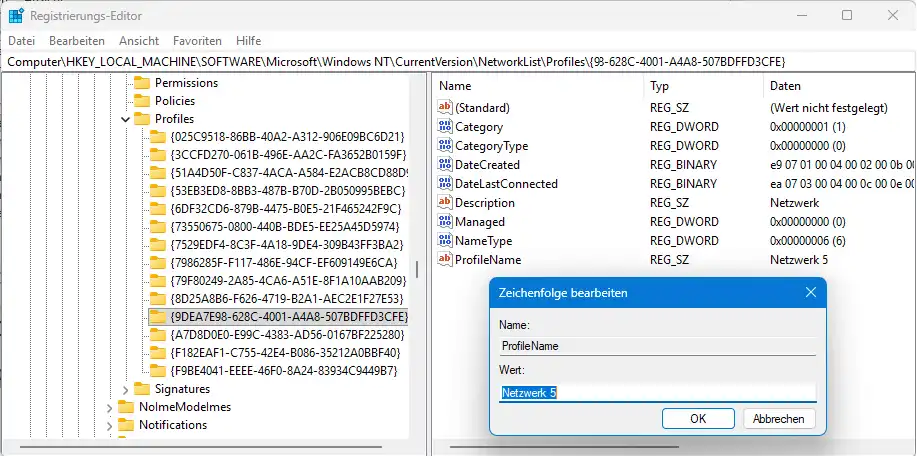
ویرایش رجیستری یکی از مستقیمترین روشها برای تغییر نام پروفایل شبکه در ویندوز است؛ اما از آنجا که تغییر اشتباه مقادیر رجیستری میتواند روی عملکرد ویندوز تأثیر بگذارد، هنگام انجام این مراحل دقت کنید و از تغییر گزینههای دیگر خودداری کنید.
روی کادر جستوجو در نوار وظیفه (Taskbar) کلیک کنید، عبارت regedit را تایپ کرده و روی گزینه Registry Editor کلیک کنید. سپس به مسیر زیر بروید:
HKEY_LOCAL_MACHINE\SOFTWARE\Microsoft\Windows NT\CurrentVersion\NetworkList\Profiles
در این بخش فهرستی از زیرپوشهها (Subfolders) را مشاهده میکنید که نام هرکدام شامل دو علامت آکولاد { } و رشتههایی پیچیده از حروف و اعداد است.هر زیرپوشه مربوط به یکی از پروفایلهای شبکه فعلی یا قبلی ویندوز است.
روی هر پروفایل کلیک کنید. اطلاعات مربوط به پروفایل انتخابشده در پنل سمت راست ویرایشگر رجیستری نمایش داده میشود. در بخش پایین این پنل، به دنبال گزینه ProfileName بگردید.
پروفایل شبکهای را که قصد تغییر نام آن را دارید پیدا کنید و روی ProfileName دوبار کلیک کنید. در پنجرهای که باز میشود، نام جدید را وارد کرده، روی OK کلیک کنید و سپس ویندوز را مجدداً راهاندازی (Restart) کنید.
تغییر نام شبکه با استفاده از سیاست امنیتی محلی (Local Security Policy)
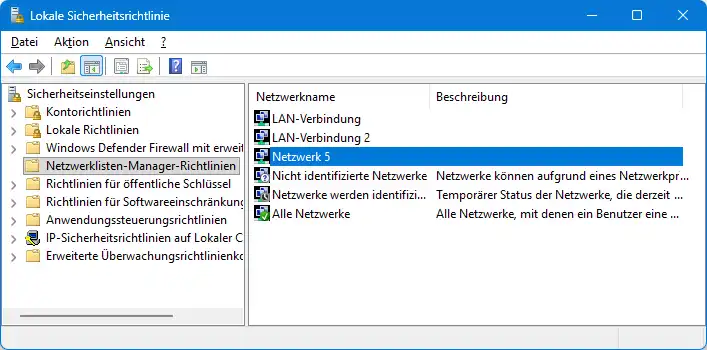
این گزینه تنها در نسخههای Professional، Enterprise و Education ویندوز در دسترس است. کلیدهای ترکیبی Windows+R را فشار دهید تا پنجره Run باز شود. سپس عبارت secpol.msc را تایپ کرده و کلید Enter را بزنید. با این کار پنجره Local Security Policy باز خواهد شد.
در پنل سمت چپ، گزینه Network List Manager Policies را انتخاب کنید. پروفایلهای شبکه در پنل سمت راست نمایش داده میشوند. اکنون روی پروفایلی که میخواهید نام آن را تغییر دهید دوبار کلیک کنید.
در پنجره Properties که باز میشود، به زبانه Network Name بروید و روی گزینه Name کلیک کنید. نام دلخواه خود را در کادر متنی وارد کرده، روی OK کلیک کنید و سپس سیستم را مجدداً راهاندازی (Restart) کنید.
تغییر نام شبکه با استفاده از ابزار Network Profile Name Changer
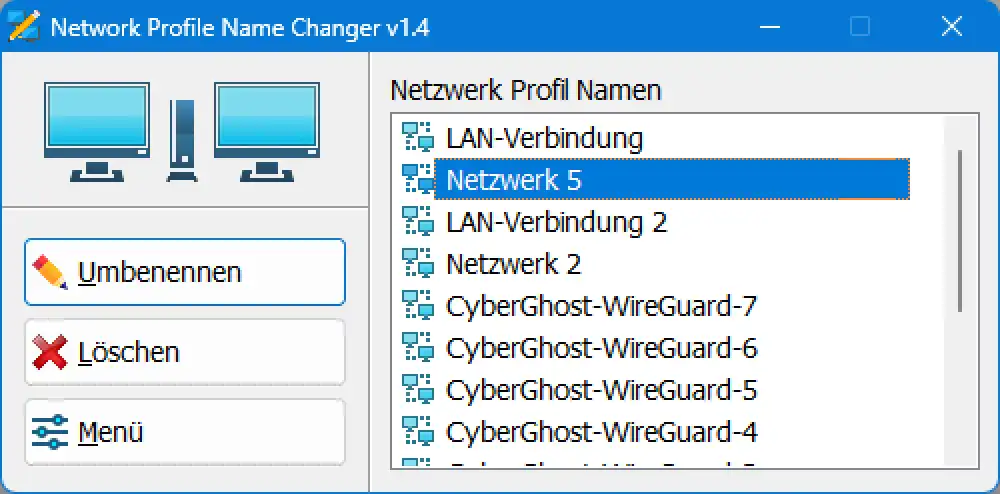
سادهترین روش برای تغییر نام پروفایل شبکه، استفاده از ابزار رایگان Network Profile Name Changer است. فایل ZIP این ابزار را دانلود کرده و محتوای آن را در پوشهای دلخواه استخراج کنید. این برنامه نیازی به نصب ندارد. سپس با دوبار کلیک روی فایل NetPnc.exe، ابزار را اجرا کنید.
ممکن است با هشدار امنیتی ویندوز با این مضمون مواجه شوید: «Windows protected your PC» (ویندوز از پیسی شما محافظت کرد). روی گزینه More info و سپس روی Run anyway کلیک کنید.
برنامه Network Profile Name Changer تمام پروفایلهای شبکه موجود در رجیستری را نمایش میدهد. پروفایل موردنظر را انتخاب کنید، روی Rename بزنید و نام جدید را وارد کنید.
دکمه Menu نیز امکان دسترسی به تعدادی از تنظیمات ویندوز مرتبط با شبکه را فراهم میکند؛ از جمله Network and Sharing Center و بخش Network & Internet در تنظیمات ویندوز (Windows Settings).
کدام روش برای تغییر نام پروفایل شبکه بهتر است؟
اگر با رجیستری آشنایی دارید، روش اول سریع و مستقیم است. کاربران نسخههای Professional، Enterprise و Education ویندوز میتوانند از Local Security Policy نیز استفاده کنند. بااینحال، برای بیشتر کاربران، Network Profile Name Changer سادهترین گزینه است؛ چون بدون نصب نرمافزار و در چند مرحله کوتاه امکان تغییر نام پروفایلها را فراهم میکند.
جمعبندی
تغییر نام پروفایل شبکه در ویندوز از طریق رجیستری و Local Security Policy امکانپذیر است، اما هر دو روش به کمی دقت نیاز دارند. اگر دنبال راهی سریع و ساده هستید، Network Profile Name Changer گزینه راحتتری است.




دیدگاهتان را بنویسید