

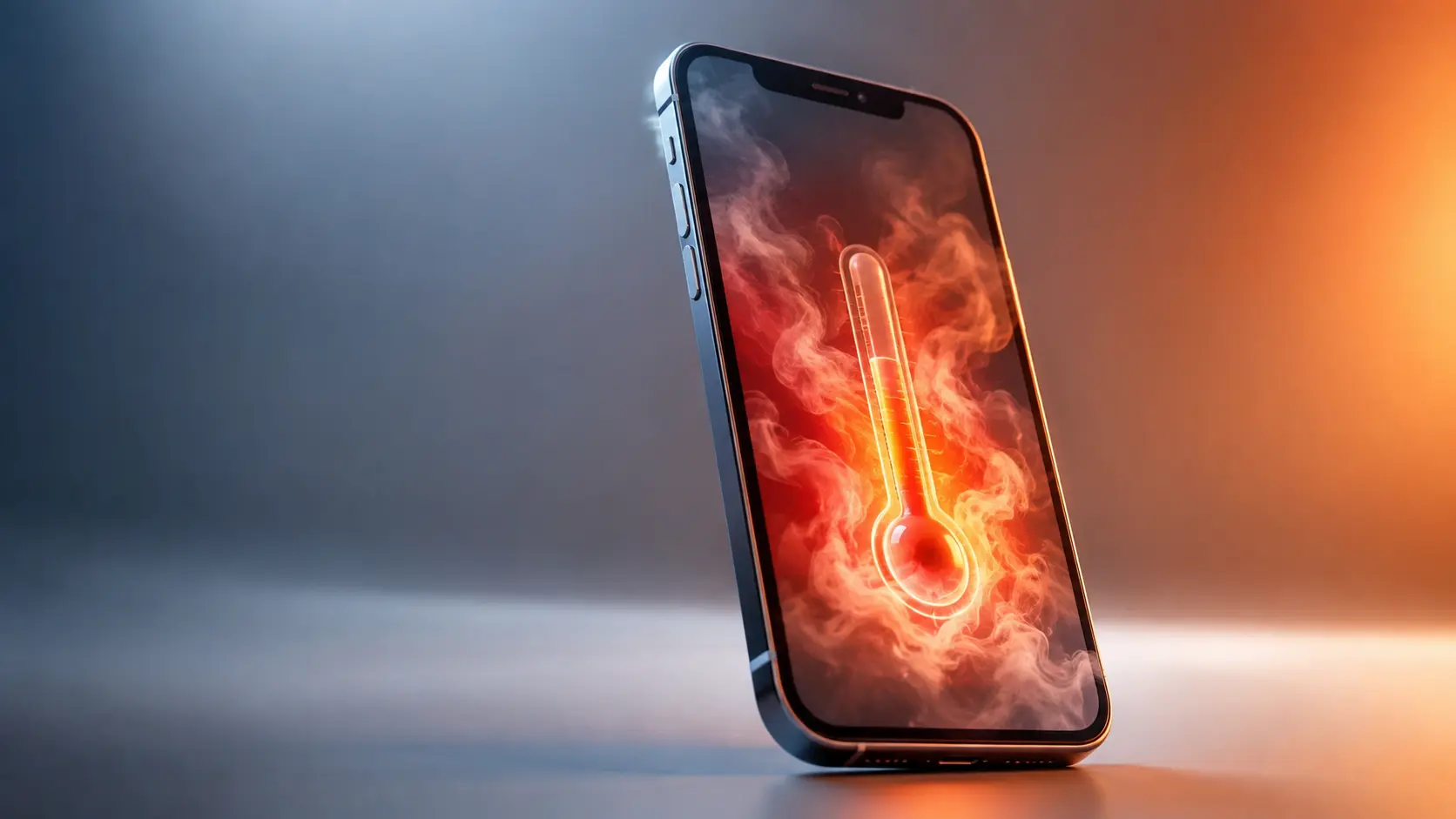
در بیشتر موارد داغ شدن آیفون دلایل سادهای دارد و اکثر آنها با یک تغییر کوچک برطرف میشوند. این راهنما از سادهترین راهکارها شروع شده و به سختترین آنها میرسد.
فهرست مطالب
مختصر و مفید
- داغ شدن آیفون معمولاً به اپلیکیشنهای پسزمینه، شارژ همزمان با استفاده سنگین یا گرمای محیط مربوط میشود و اغلب با چند اقدام ساده برطرف میشود.
- خارج کردن قاب، کاهش فعالیتهای پسزمینه و بررسی سلامت باتری از مؤثرترین راهکارهای رفع این مشکل هستند.
- اگر آیفون حتی در حالت بیکار و در محیط خنک هم داغ میشود، احتمال وجود مشکل سختافزاری را باید جدی گرفت.
کشف دلیل مشکل داغ شدن آیفون
گوشیهای آیفون با کاهش خودکار عملکرد (Throttling) از خود محافظت میکنند؛ یعنی وقتی خیلی داغ میشوند، کارایی و سرعت شارژ را پایین میآورند.
اپل گوشی را طوری ساخته است که در دمای بین ۰ تا ۳۵ درجه سانتیگراد بهترین عملکرد را داشته باشد و دمای ۱۶ تا ۲۲ درجه سانتیگراد نیز محدوده آسایش آن است؛ اما گرمای مداوم بالای ۳۵ درجه سانتیگراد میتواند برای همیشه به ظرفیت باتری آسیب بزند.
حل مشکل به علت آن بستگی دارد، بنابراین قبل از دست زدن به هر کاری، ابتدا علت را شناسایی کنید.
| علت | میزان شیوع | شدت | سختی رفع مشکل |
| مصرف شدید پردازنده توسط اپلیکیشنهای پسزمینه | بسیار رایج | متوسط | ساده |
| شارژ کردن گوشی همزمان با استفاده سنگین از آن | بسیار رایج | متوسط | ساده |
| نور مستقیم خورشید یا اتاق گرم | رایج | بالا | ساده |
| نصب آپدیت iOS در پسزمینه | رایج | کم | ساده |
| اپلیکیشن دارای باگ یا بهینهنشده | رایج | متوسط | ساده |
| فعال بودن مداوم موقعیتمکانی | رایج | متوسط | ساده |
| تنظیم روشنایی صفحه روی سطح بسیار بالا | متوسط | کم | ساده |
| قاب ضخیم که گرما را محبوس میکند | متوسط | متوسط | ساده |
| سلامت باتری بهشدت افتکرده | کمتر رایج | بالا | نیاز به سرویس |
| نقص سختافزاری | نادر | بالا | نیاز به تعمیر |
قاب را درآورید و از زیر نور خورشید خارج شوید
از همین نقطه شروع کنید، چراکه این موضوع معمولاً جلوی چشم است اما نادیده گرفته میشود. آیفون گرما را از طریق بدنه فلزی خود دفع میکند و یک قاب پلاستیکی یا ژلهای ضخیم، آن بدنه را عایقبندی میکند، بهخصوص پنل پشتی را. گوشی داغ است و قاب روی آن قرار دارد؟ قاب را جدا کنید، گوشی را روی یک سطح سخت در اتاقی خنک بگذارید و پنج دقیقه به آن زمان بدهید.
نور خورشید به مراتب اوضاع را بدتر میکند. گوشی روی داشبورد ماشین یا لبه پنجره میتواند در عرض چند دقیقه به دمای ۵۰ درجه سانتیگراد برسد؛ یعنی بسیار بالاتر از خط قرمزی که سیستم محافظت حرارتی فعال میشود. راهکار این مشکل بسیار ساده است: گوشی را در سایه بگذارید و اجازه دهید خودش خنک شود.
اما یک قانون مهم نیز وجود دارد: برای خنکسازی گوشی را به هیچ وجه نزدیک یخچال، فریزر یا آب سرد نبرید. افت ناگهانی دما باعث ایجاد میعان (تجمع رطوبت) در داخل بدنه میشود و رطوبت روی قطعات، آسیب ماندگارتری نسبت به هرگونه گرمایی ایجاد میکند.
هنگام استفاده سنگین از گوشی، آن را شارژ نکنید
شارژ کردن گرما تولید میکند. استفاده سنگین هم گرما تولید میکند. انجام همزمان این دو کار، گرمایی به مراتب بیشتر از مجموع هر کدام به تنهایی ایجاد میکند؛ چرا که باتری در همان لحظه هم به پردازنده برقرسانی میکند و هم شارژ ورودی را دریافت میکند. این، یک بار حرارتی است که سیستم خنککننده برای تحمل آن در بازههای کوتاه طراحی شده است، نه برای مدت طولانی.
اگر فقط هنگام شارژ شدن آیفون داغ میشود، بررسی کنید که آیا دقیقا محل اتصال کابل داغ است یا خیر. یک کابل فرسوده یا غیراستاندارد مقاومت الکتریکی ایجاد میکند و این مقاومت خود را به شکل گرما در همان نقطه نشان میدهد. از کابل و شارژر تاییدشده اپل استفاده کنید. هزینه یک کابل قابل مقایسه با هزینه تعویض باتری نیست.
نکتهای درباره شارژ شبانه: گزینه Optimised Battery Charging را روشن بگذارید. این ویژگی شارژ را در ۸۰ درصد متوقف میکند و بقیه آن را درست قبل از زمان معمول بیدار شدن شما، پر میکند. این کار باعث میشود باتری برای ساعتها در وضعیت ۱۰۰ درصد و گرم باقی نماند. در آیفون ۱۵ و مدلهای جدیدتر، این گزینه را در Settings → Battery → Charging پیدا کنید؛ در آیفون ۱۴ و مدلهای قدیمیتر، در مسیر Settings → Battery → Battery Health & Charging قرار دارد.
اپلیکیشنی که در پسزمینه اختلال ایجاد میکند را پیدا کنید
یک اپلیکیشن ناخلف میتواند بدون اینکه هرگز خود را نشان دهد، از پردازنده استفاده کند. دستتان گرما را حس میکند، باتری سریعتر از همیشه خالی میشود و صفحه چیزی را نشان نمیدهد چون خاموش است.
نحوه مچگیری از این اپلیکیشن:
- مسیر Settings → Battery را باز کنید و به لیست مصرف بروید. آن را بر اساس Last 24 Hours مرتب کنید.
- به دنبال اپلیکیشنی بگردید که متناسب با میزان استفاده شما، بیش از حد در پسزمینه شارژ مصرف کرده است؛ اپلیکیشنهای مسیریابی که در پسزمینه باز میمانند، از متهمان همیشگی هستند.
- آن را از منوی برنامههای باز (App Switcher) به اجبار ببندید (با کشیدن انگشت به بالا و بیرون انداختن آن). گوشی ظرف چند دقیقه خنک شد؟ موفق شدید.
- اما اگر همچنان در پسزمینه فعال میشود، به مسیر Settings → General → Background App Refresh بروید و دسترسی آن اپلیکیشن را خاموش کنید.
سرویسهای موقعیتمکانی را برای برنامههایی که نیاز ندارند، خاموش کنید
موقعیتمکانی (Location) یکی از پایدارترین منابع تولید گرمای مشکوک است. هر اپلیکیشنی که در پسزمینه موقعیت شما را چک میکند مثل برنامههای سفارش غذا، هواشناسی یا شبکههای اجتماعی× سختافزار GPS را در یک چرخه مداوم بیدار نگه میدارد، یک هسته پردازنده را مشغول میکند و در تمام این مدت گرما تولید میکند.
نحوه بررسی و اصلاح آن:
- به مسیر Settings → Privacy & Security → Location Services بروید.
- برای هر اپلیکیشنی که نیاز واقعی به ردیابی همیشگی شما ندارد، وضعیت را روی While Using یا Never قرار دهید.
- به پایین صفحه و بخش System Services بروید و گزینههایی که به آنها نیاز ندارید را خاموش کنید؛ از جمله Significant Locations و iPhone Analytics.
روشنایی صفحه را کم کنید و در استفاده از «Always On Display» تجدیدنظر کنید
صفحهنمایش بزرگترین منبع تولید گرما در آیفون است و میزان روشنایی مستقیماً با میزان مصرف باتری در ارتباط است. صفحهای که روی حداکثر روشنایی قفل شده و روشنایی خودکار آن خاموش است، هر ثانیهای که روشن میماند بار حرارتی زیادی ایجاد میکند.
اقدام ساده: به مسیر Settings → Accessibility → Display & Text Size بروید، گزینه auto-brightness را روشن کنید و اجازه دهید حسگر نور محیط کارش را انجام دهد.
قابلیت Always On Display (صفحه همیشه روشن) باعث میشود که صفحه حتی زمانی که گوشی از سمت نمایشگر روی میز قرار دارد و بیکار است، باتری مصرف کند. برای گوشیای که مدام داغ میشود، این ویژگی را در مسیر Settings → Display & Brightness → Always On خاموش کنید. هم باتری و هم دمای گوشی ممنون شما خواهند بود.
iOS را آپدیت کنید و یا منتظر بمانید تا نصب آن تمام شود
نصب یک نسخه جدید iOS، کارهای سنگینی را در پسزمینه آغاز میکند: بازسازی ایندکس Spotlight، آنالیز مجدد تصاویر در Photos و اجرای بررسیهای سلامت حافظه. این کار میتواند پردازنده را به مدت حدود ۳۰ تا ۹۰ دقیقه پس از آپدیت مشغول نگه دارد و گوشی حتی زمانی که در دست شما بیکار به نظر میرسد، به وضوح داغ خواهد بود.
راهکار این مشکل صبوری است. بعد از یک آپدیت بزرگ، گوشی را به شارژ بزنید، صفحهاش را خاموش کنید و آن را یک ساعت در جایی خنک بگذارید. به محض اینکه کار ایندکس کردن تمام شد، گرما فروکش میکند. اگر یک روز کامل گذشته و گوشی همچنان به طرز غیرعادی داغ است، به خود آپدیت شک کنید؛ اپل معمولاً ظرف چند روز پس از گزارشِ گسترده یک باگ، آپدیتی دیگر برای رفع آن منتشر میکند.
داغ شدن بعد از آپدیت، بهای پردازشهای ایندکسگذاری است و نشانه آسیب دیدن گوشی نیست. قبل از اینکه شروع به زیرورو کردن تنظیمات کنید، یک ساعت به آن زمان بدهید.
زمانی که کار سنگینی میکنید حالت Low Power را روشن کنید
حالت Low Power فعالیتهای پسزمینه را کاهش میدهد، نرخ نوسازی را در نمایشگرهای ProMotion پایین میآورد، روشنایی را تعدیل میکند و سرعت چند وظیفه سنگین پردازنده را کم میکند. میتوانید از طریق مسیر Settings → Battery → Low Power Mode به آن دسترسی پیدا کنید یا از سیری بخواهید. هنگام فعال بودن این حالت، آیکون باتری زرد رنگ میشود.
ارزشش را دارد که این گزینه را به کنترل سنتر اضافه کنید (Settings → Control Centre) تا در حین بازی، مسیریابی و تماسهای تصویری (یعنی سه کاری که بیش از همه گوشی را داغ میکنند) تنها با یک حرکت انگشت در دسترس باشد.
گوشی را ریاستارت کنید
یک ریاستارت کامل، به جای صرفاً قفل و باز کردن صفحه، حافظه RAM را پاک میکند، به تمام فرآیندهای پسزمینه خاتمه میدهد و سیستم مدیریت حرارتی را ریست میکند. گوشیای که برای روزها روشن مانده ممکن است دچار بار پردازشی مداوم در پسزمینه شود و این بار پردازشی به گرمای بیدلیل تبدیل گردد.
ریاستارت هفتگی یک اقدام مراقبتی هوشمندانه است. ریاستارت کردن گوشی زمانی که داغ است، سریعترین راهکار تکمرحلهای در این لیست است.
سلامت باتری را چک کنید
یک باتری لیتیومی که ظرفیت خود را از دست داده است، در هر چرخه شارژ نسبت به یک باتری سالم گرمای بیشتری تولید میکند. بالا رفتن سن، مقاومت داخلی باتری را افزایش میدهد و مقاومت، انرژی الکتریکی را مستقیماً به گرما تبدیل میکند. گوشیهایی با قدمت دو سال یا بیشتر که به تازگی شروع به داغ شدن کردهاند، کاندیدای اصلی این موضوع هستند.
نحوه بررسی سلامت باتری:
- مسیر Settings → Battery → Battery Health & Charging را باز کنید.
- اگر حداکثر ظرفیت (Maximum capacity) زیر ۸۰ درصد باشد، طبق استاندارد اپل، باتری نیاز به تعویض دارد.
- هشدار “Service Recommended” به این معنی است که باید به یک مرکز خدمات مجاز اپل مراجعه کنید.
راه نهایی؛ همه تنظیمات را ریست کنید
وقتی هیچ اپلیکیشن خاصی مقصر نیست، ریست کردن تنظیمات، آن دسته از تغییرات اشتباهی را پاک میکند که باعث عملکرد بد سیستم میشوند اما در بخش گزارشهای باتری خبری از آنها نیست.
به مسیر Settings → General → Transfer or Reset iPhone → Reset → Reset All Settings بروید. این کار اطلاعات و اپلیکیشنهای شما را حفظ میکند؛ اما رمزهای وایفای، تنظیمات نمایشگر و گزینههای حریم خصوصی را به حالت پیشفرض برمیگردند.
توجه: Reset All Settings با Erase All Content تفاوت دارد. اولی اطلاعات شما را نگه میدارد، دومی گوشی را کاملاً پاک میکند. قبل از انتخاب گزینه، بهخوبی دقت کنید.
راهکارهایی که بیشتر مردم به اشتباه انجام میدهند
راههای مهم و اصلی در بالا ذکر شد. موارد زیر گزینههایی هستند که پنهان میمانند و چند تای آنها دقیقاً برعکس تصور عموم مردم عمل میکنند.
وایفای را روشن بگذارید؛ خنکتر از دیتای موبایل کار میکند.
در جاهایی که واقعاً سیگنال وجود ندارد، حالت هواپیما (Aeroplane Mode) را روشن کنید. جستجو سیگنال متوقف میشود و گرما نیز فروکش میکند.
شبکه سلولار را روی 5G Auto تنظیم کنید. این کار به گوشی اجازه میدهد وقتی 5G کارایی ندارد، به LTE سوییچ کند. عملکرد خنکتر، همراه با سرعت در جایی که واقعاً نیاز است.
وقتی گوشی از قبل داغ است، با کابل شارژ کنید. شارژ وایرلس و مگسیف (MagSafe) گرمتر از شارژ با کابل کار میکنند.
پورت شارژ را از نظر وجود پرز بررسی کنید. پرزهای جیب به مرور زمان و طی ماهها در پورت شارژ فشرده میشوند، مقاومت را در محل اتصال افزایش میدهند و گرما را دقیقاً در محل قرارگیری کابل متمرکز میکنند. یک تمیزکاری ملایم با یک برس نرم و خشک آن را پاک میکند.
شارژ کردن گوشی روی تخت، دسته مبل یا بالش، بدنه را در عایق میپوشاند؛ همان تلهای که قاب ضخیم ایجاد میکند. یک سطح سخت و باز به فلز اجازه میدهد گرما را همانطور که برایش طراحی شده، دفع کند.
اگر دما برایتان مهم است، از نسخههای بتا (Beta) بگذرید. نسخههای بتای توسعهدهندگان و عمومی حاوی لاگها و سیستمهای عیبیابی اضافهای هستند که پردازنده را نسبت به نسخه نهایی بیشتر درگیر نگه میدارند.
وقتی جیوه به ۴۵ درجه سانتیگراد میرسد
اپل آیفون را برای کار در دمای بین ۰ تا ۳۵ درجه سانتیگراد ساخته است. استفاده از گوشی در شرایط بسیار گرم میتواند عمر باتری را برای همیشه کوتاه کند.
وقتی دمای داخلی از حد مجاز بگذرد، آیفون یک صفحه سیاه نشان میدهد: “iPhone needs to cool down before you can use it”. در این مرحله، گوشی به جز برای تماسهای اضطراری غیرفعال میشود و در مسیر رسیدن به این وضعیت، ممکن است شاهد ضعیف شدن سیگنال، توقف شارژ، قطع شدن فلاش دوربین و کمنور شدن صفحه باشید. مسیریابی صرفاً به صورت صوتی ادامه مییابد. این رفتار نشانه محافظت گوشی از خودش است، نه یک نقص فنی.
زمان ظاهر شدن این پیام چه باید کرد؟
سرعت عمل بسیار مهم است، زیرا هر دقیقه اضافه بالای ۳۵ درجه سانتیگراد، از عمر باتری میکاهد.
- فوراً استفاده از آن را متوقف کنید.
- گوشی را کاملاً خاموش کنید.
- آن را به خنکترین هوای در دسترس منتقل کنید.
- قاب را جدا کنید تا بدنه فلزی بتواند نفس بکشد.
- تا زمانی که گوشی در لمس خنک نشده، آن را به شارژر وصل نکنید.
- آن را از روی هولدر موتور یا ماشین بردارید.
چه زمانی باید گوشی را به یک متخصص نشان داد؟
گوشیای که در حالت بیکار، در یک اتاق خنک، بدون هیچ برنامه در حال اجرا و با باتری پر، داغ میشود، به مشکل سختافزاری اشاره دارد. یک سلول معیوب، کویل آسیبدیده باتری یا نقص در پردازنده، فراتر از دسترسی هر تنظیمی است و وقت گذراندن بیشتر در منوها فقط کار را به تعویق میاندازد.
در این شرایط بهتر است در سریعترین زمان ممکن آیفون خود را به متخصص نشان دهید.
نشانههایی که گویای مشکل سختافزاری هستند (نه نرمافزاری):
- یک نقطه داغ در انتهای گوشی، جایی که کابل متصل میشود.
- افت شارژ از ۱۰۰ به ۳۰ درصد در عرض دو ساعت استفاده سبک.
- خاموش شدنهای ناگهانی در دماهای معمولی.
- یک نقطه گرم در پشت گوشی که به صورت نامتقارن قرار دارد و پخش نمیشود.
جمعبندی
بیشترین موارد داغ شدن آیفون نرمافزاری است، به راحتی قابل دسترسی است و با همان چهار مرحله اول این لیست برطرف میشود. قبل از اینکه به این نتیجه برسید که چیزی خراب شده است، لیست را به ترتیب دنبال کنید.
برای اکثریت کاربران بعید است که مشکلات سختافزاری دلیل بروز این مشکل باشد. مراجعه به مرکز تعمیرات را برای روزی نگه دارید که راهکارهای ساده واقعاً جوابگو نباشند.
گوشیای که خنک کار میکند، گوشیای است که دوام میآورد.
سوالات متداول
چرا آیفون من در حالت بیکار، وقتی به ندرت از آن استفاده میکنم، داغ میشود؟
یک گوشی در حالت آمادهبهکار (Standby) میتواند به دلیل برنامههای پسزمینه، آپدیت در حال نصب، سیگنال ضعیفی که مدام برای یافتن آن تلاش میکند، یا شارژ شدن، گرم شود. لیست مصرف باتری را بررسی کنید و برنامههایی را که باز گذاشتهاید به اجبار ببندید.
آیا شارژ سریع باعث داغ شدن بیش از حد آیفون میشود؟
شارژ سریع نسبت به شارژ استاندارد سریعتر گرما تولید میکند، بهخصوص اگر همزمان استفاده سنگینی هم از گوشی شود.
آیا درآوردن قاب، مشکل داغ شدن آیفون را حل میکند؟
اغلب بله. یک قاب ضخیم با تهویه ضعیف، گرما را حبس کرده و روند خنک شدن را کند میکند.
وقتی آیفون من از قبل داغ شده است چه باید بکنم؟
آن را به جای خنکی منتقل کنید، قابلیتهای سنگین مانند بلوتوث و GPS را خاموش کنید، از برنامههای سنگین خارج شوید و اجازه دهید خودش آرام بگیرد. در حین خنک شدن، آن را از یخچال یا فریزر دور نگه دارید.
چگونه آیفون خود را در گرمای تابستانی ۴۵ درجه سانتیگراد خنک کنم؟
از آیفون استفاده نکنید، آن را خاموش کنید و به محیطی دارای تهویه مطبوع یا سایه همراه با پنکه منتقل کنید. قاب را جدا کنید، تا زمان خنک شدن آن را به شارژر وصل نکنید و آن را از نور مستقیم خورشید، روی هولدر و داشبورد ماشین دور نگه دارید. یخچال و آب سرد را هم فراموش کنید.
چه زمانی داغ شدن گوشی واقعاً باید مایه نگرانی باشد؟
زمانی که این اتفاق مکرراً رخ میدهد، عملکرد گوشی را مختل میکند، هشدارهای دما صادر میکند یا تحت بار سبک اتفاق میافتد، آن را جدی بگیرید. این الگو به یک نقص نرمافزاری، باتری فرسوده یا یک مشکل سختافزاری اشاره دارد که نیاز به بررسی متخصص دارد.


دیدگاهتان را بنویسید