

هیچ باتریای برای همیشه دوام نمیآورد. اگر دو یا سه سال از خرید لپتاپ شما گذشته باشد، احتمال زیادی وجود دارد که باتری آن دیگر مانند روز اول شارژ نگه ندارد. خوشبختانه بیشتر سیستمعاملها ابزارهایی در اختیار کاربران قرار میدهند که با استفاده از آنها میتوان وضعیت سلامت باتری را بررسی و میزان فرسودگی آن را ارزیابی کرد. در ادامه، روشهای تست سلامت باتری لپ تاپ در ویندوز، macOS، ChromeOS و لینوکس را مرور میکنیم.
اگر بررسی سلامت باتری گوشی هم برای شما مهم است میتوانید روش بررسی آن در تمامی سیستم عاملها را در این مقاله مطالعه کنید.
فهرست مطالب
مختصر و مفید
- اگر احساس میکنید شارژدهی لپتاپ نسبت به گذشته کاهش یافته است، نیازی به نصب نرمافزارهای جانبی ندارید.
- در بیشتر سیستمعاملها ابزارهای داخلی برای بررسی سلامت باتری وجود دارد.
- مهمترین معیار، مقایسه Full Charge Capacity با Design Capacity است؛ هرچه این نسبت کمتر باشد، باتری فرسودهتر شده و در صورت افت شدید، تعویض آن بهترین راهحل خواهد بود.
بررسی سلامت باتری در ویندوز
ویندوز برخلاف گوشیهای هوشمند، درصد سلامت باتری را مستقیماً نمایش نمیدهد؛ اما ابزاری داخلی به نام PowerCfg دارد که گزارش کاملی از وضعیت باتری تولید میکند.
برای این کار:
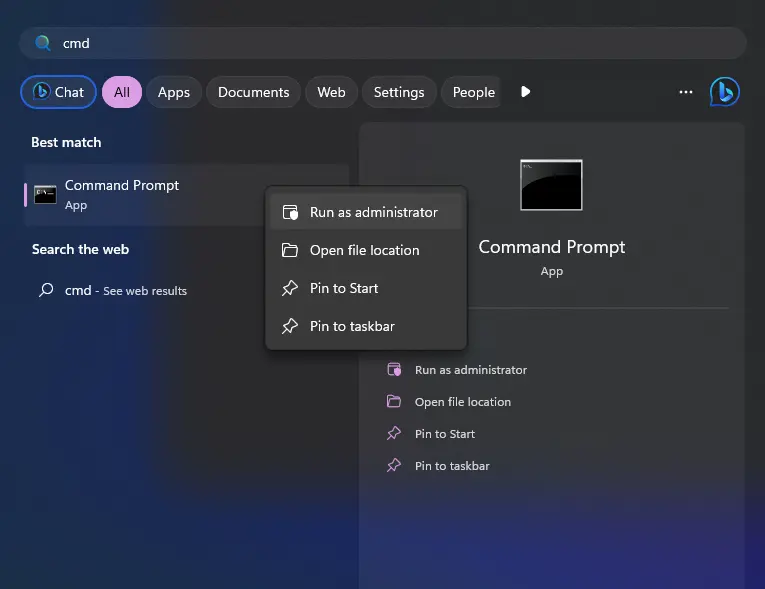
- منوی Start را باز کنید.
- عبارت PowerShell یا Command Prompt را جستجو کنید.
- روی آن راستکلیک کرده و گزینه Run as administrator را انتخاب کنید.
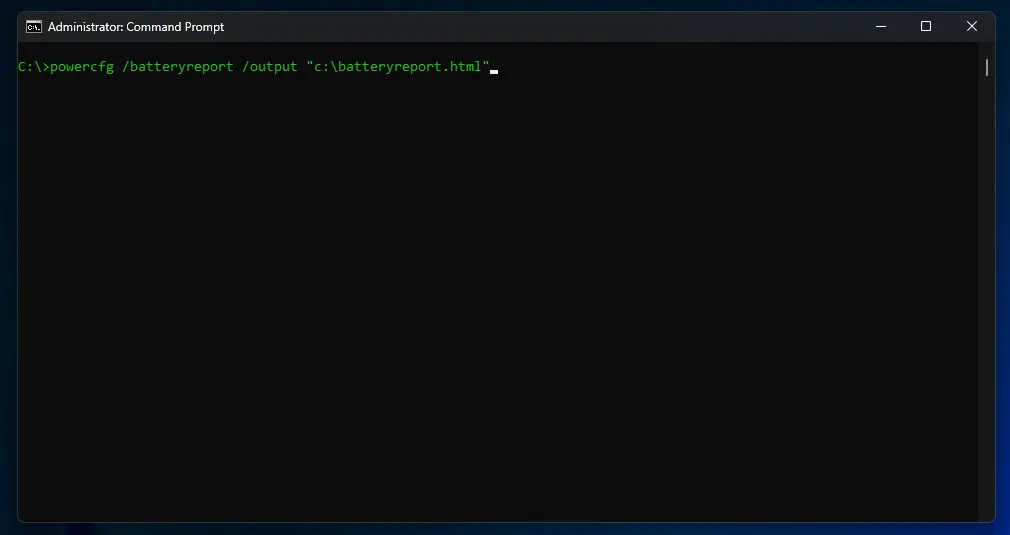
- دستور زیر را اجرا کنید:
powercfg /batteryreport /output "C:\batteryreport.html"
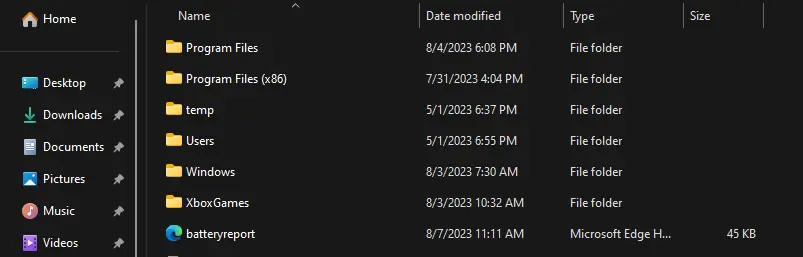
این دستور گزارشی با فرمت HTML در درایو C ایجاد میکند.
اگر دسترسی Administrator ندارید، کافی است دستور زیر را اجرا کنید:
powercfg /batteryreport
در این حالت فایل گزارش داخل پوشه کاربری (Home Directory) شما ذخیره میشود.
اگر هنگام اجرای دستور با خطای 0x422 روبهرو شدید، بررسی کنید که سرویس Diagnostic Policy Service در بخش services.msc فعال باشد؛ زیرا غیرفعال بودن این سرویس مانع تولید گزارش میشود.
گزارش تولیدشده را با مرورگر باز کنید و به بخش Battery Capacity History بروید.
در این قسمت دو عدد مهم مشاهده میکنید:
- Design Capacity: ظرفیت اسمی باتری در زمان تولید
- Full Charge Capacity: حداکثر ظرفیتی که باتری اکنون میتواند شارژ شود
هرچه اختلاف این دو عدد بیشتر باشد، باتری فرسودهتر شده است.
برای مثال اگر ظرفیت طراحی باتری ۴۸٬۹۴۴ mWh و ظرفیت شارژ کامل آن ۴۵٬۰۰۷ mWh باشد، یعنی باتری هنوز حدود ۹۱ درصد از ظرفیت اولیه خود را حفظ کرده است.
چگونه سلامت باتری را محاسبه کنیم؟
برای محاسبه درصد سلامت باتری از فرمول زیر استفاده کنید:
Battery Health = (Full Charge Capacity ÷ Design Capacity) × 100
برای مثال:
- Design Capacity = 50,000 mWh
- Full Charge Capacity = 42,000 mWh
سلامت باتری برابر خواهد بود با:
(42000 ÷ 50000) × 100 = 84٪
تفسیر درصد سلامت باتری
| سلامت باتری | وضعیت |
| 95 تا 100 درصد | تقریباً نو |
| 85 تا 95 درصد | عالی |
| 75 تا 85 درصد | طبیعی |
| 60 تا 75 درصد | فرسودگی متوسط |
| کمتر از 60 درصد | بهتر است برای تعویض باتری برنامهریزی کنید. |
در انتهای گزارش Battery Report بخشی با عنوان Battery Life Estimates نیز وجود دارد که عمر تقریبی باتری را بر اساس الگوی مصرف شما تخمین میزند. البته این مقدار بسته به نوع استفاده، روشنایی نمایشگر، اجرای بازی یا نرمافزارهای سنگین و سایر عوامل متغیر است و نباید آن را یک عدد قطعی در نظر گرفت.
برخی از تولیدکنندگان لپتاپ مانند Lenovo، Dell و HP نیز نرمافزارهایی مانند Lenovo Vantage، Dell Power Manager و HP Support Assistant را برای نمایش وضعیت باتری ارائه میکنند. این برنامهها اطلاعات باتری را به شکلی سادهتر نمایش میدهند و معمولاً جزئیات کمتری نسبت به گزارش Battery Report ارائه میکنند، اما اطلاعات آنها از همان کنترلر مدیریت باتری (BMS) دریافت میشود و لزوماً دقت کمتری ندارند.
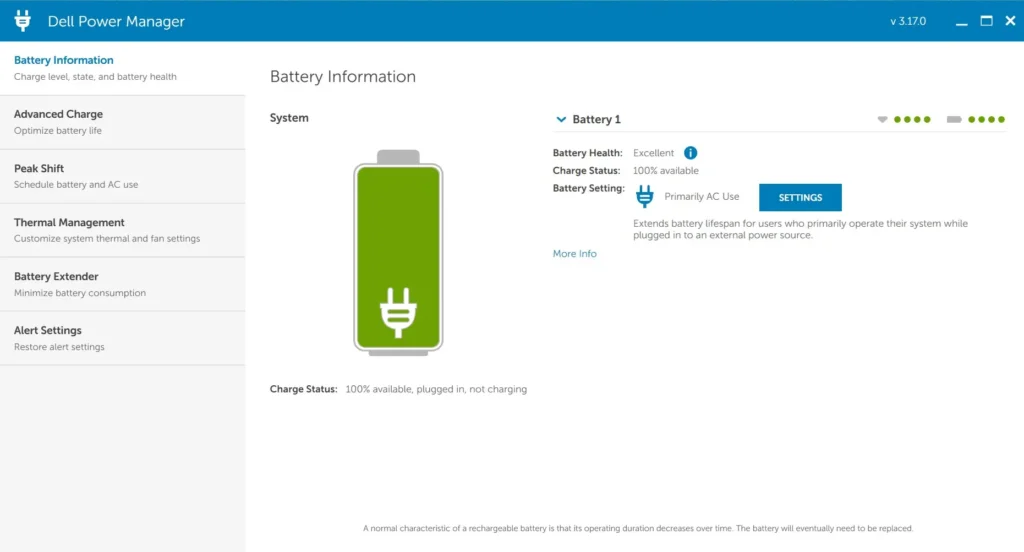
اگر سلامت باتری به میزان قابلتوجهی کاهش پیدا کرده و شارژدهی دستگاه دیگر پاسخگوی نیاز شما نیست، تعویض باتری میتواند عملکرد اولیه لپتاپ را تا حد زیادی بازیابی کند. در صورت امکان، از باتری اصلی یا نمونههای باکیفیت و سازگار با مدل دستگاه خود استفاده کنید.
بررسی سلامت باتری در مک (macOS)
کاربران مکبوک نیز میتوانند بدون نصب نرمافزارهای جانبی، وضعیت سلامت باتری را بررسی کنند. البته بسته به نسخه macOS و مدل دستگاه، اطلاعات نمایش دادهشده ممکن است کمی متفاوت باشد.
برای مشاهده وضعیت باتری، روی لوگوی اپل در گوشه بالای صفحه کلیک کرده و وارد System Settings شوید، سپس بخش Battery را باز کنید. همچنین میتوانید از طریق آیکون باتری در نوار منو نیز به این قسمت دسترسی داشته باشید.
در این بخش، وضعیت باتری معمولاً با یکی از عبارتهای Normal یا Service Recommended نمایش داده میشود. اگر عبارت دوم را مشاهده کردید، یعنی باتری دچار فرسودگی شده و بهتر است توسط متخصص بررسی یا تعویض شود.
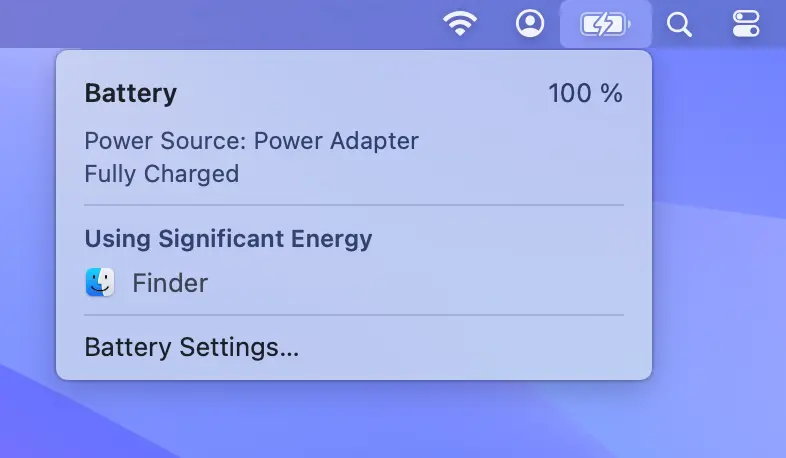
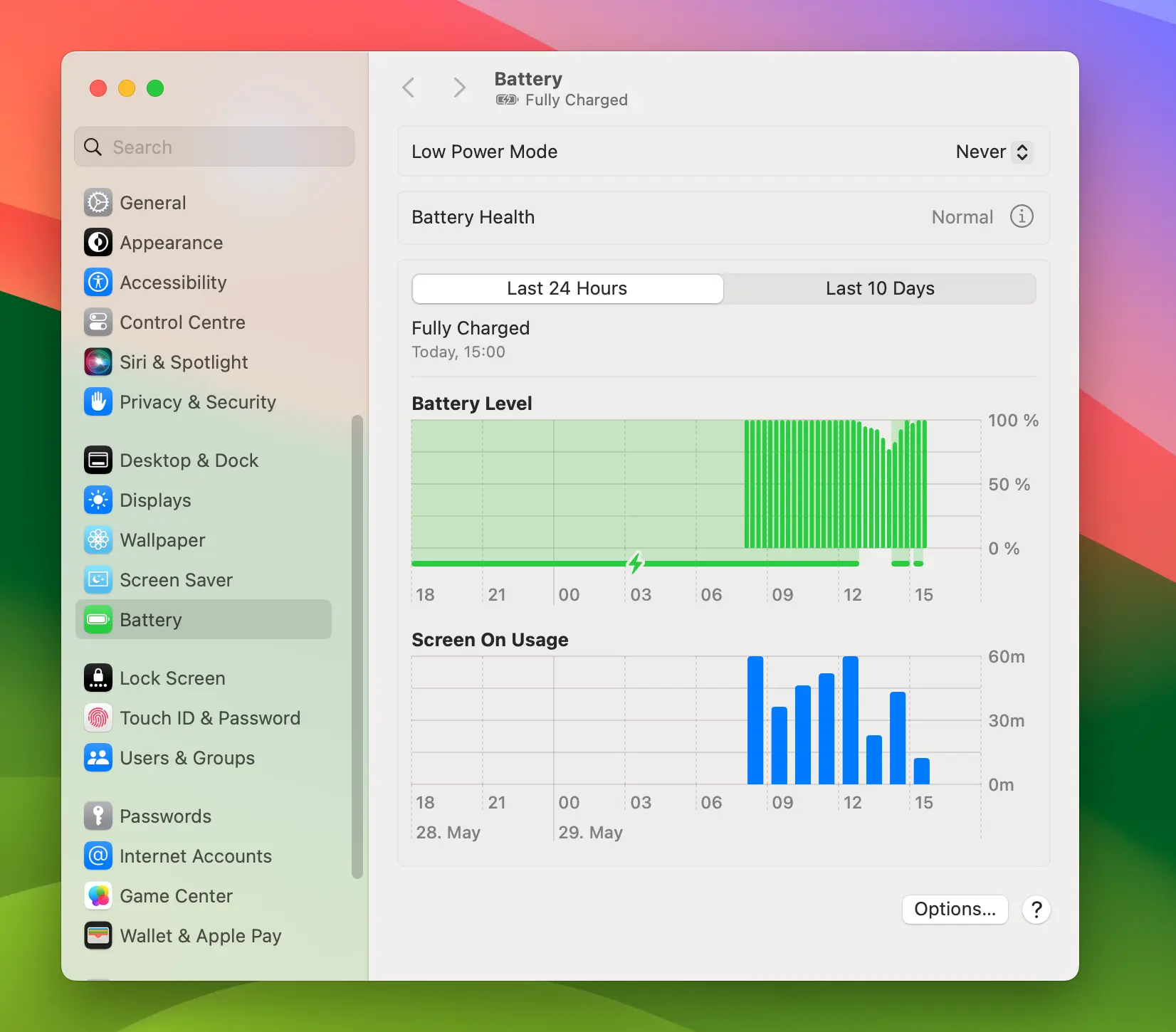
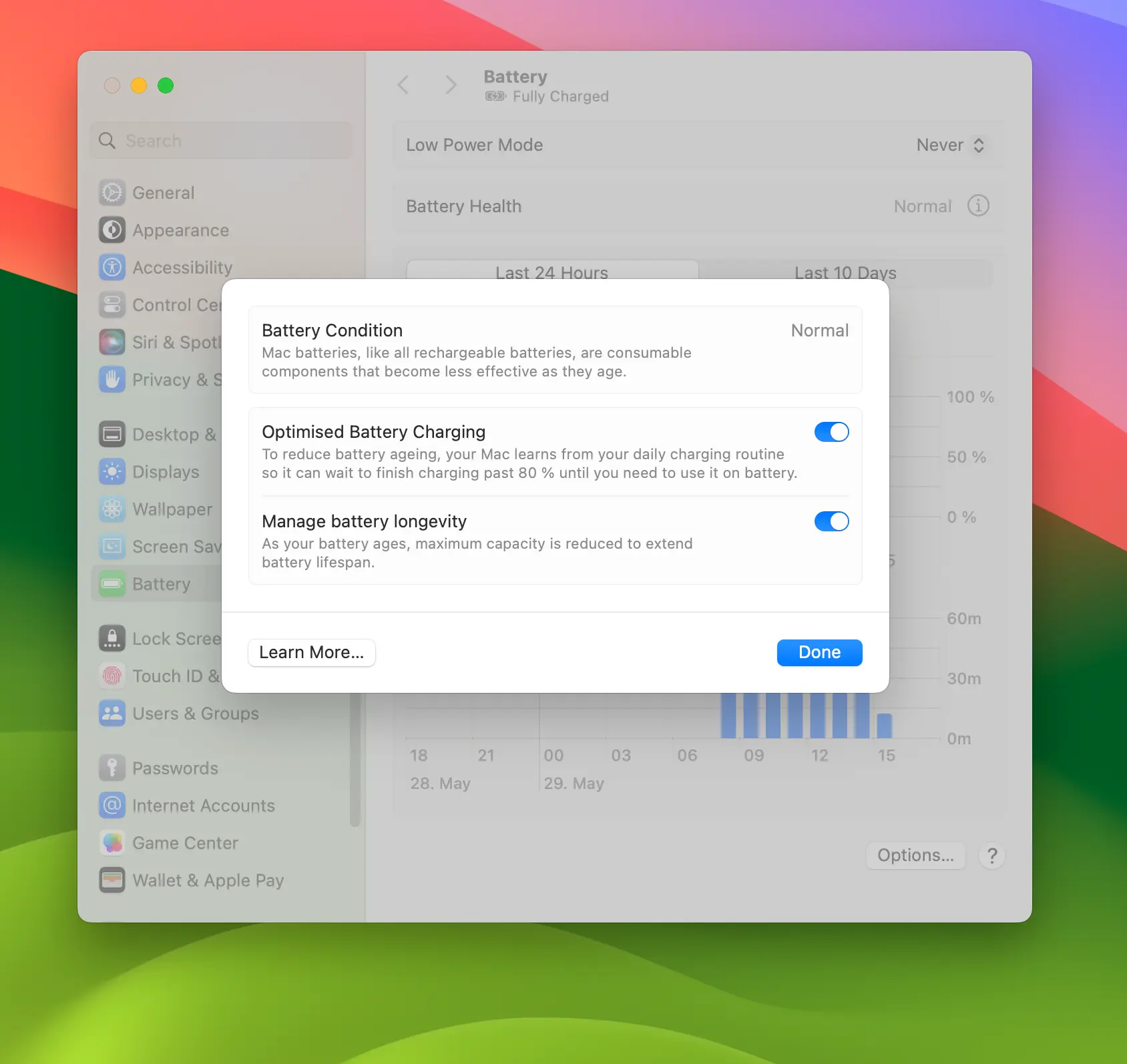
در مکهای جدید، بهویژه مدلهای مجهز به تراشههای Apple Silicon، علاوه بر وضعیت باتری، درصد سلامت آن نیز نمایش داده میشود.
اگر به اطلاعات دقیقتری نیاز دارید، برنامه System Information را اجرا کنید. سادهترین راه، جستجوی عبارت System Information با استفاده از Spotlight است. پس از اجرای برنامه، از ستون سمت چپ وارد بخش Power شوید.
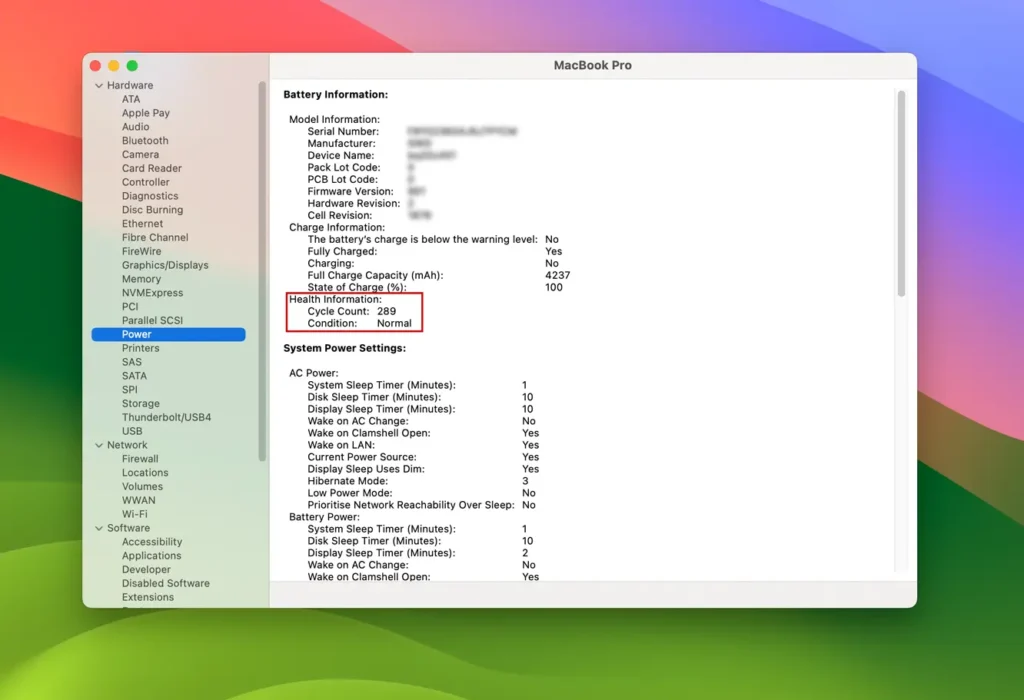
در این قسمت اطلاعاتی مانند موارد زیر نمایش داده میشود:
- تعداد چرخههای شارژ (Cycle Count)
- ظرفیت شارژ کامل (Full Charge Capacity)
- وضعیت باتری (Condition)
اگر میخواهید اطلاعات را بهصورت خواناتر مشاهده کنید، میتوانید از نرمافزارهایی مانند coconutBattery نیز استفاده کنید که ظرفیت واقعی، سلامت باتری و تعداد چرخههای شارژ را بهصورت گرافیکی نمایش میدهند.
در صورتی که سلامت باتری کاهش محسوسی پیدا کرده باشد و شارژدهی دستگاه دیگر رضایتبخش نباشد، استفاده از یک باتری جایگزین اصلی یا باکیفیت میتواند چند سال دیگر به عمر مفید لپتاپ اضافه کند.
تفاوت سلامت باتری و تعداد چرخه شارژ چیست؟
بسیاری از کاربران تصور میکنند تعداد چرخههای شارژ همان سلامت باتری است، در حالی که این دو مفهوم با یکدیگر تفاوت دارند.
Battery Health نشان میدهد باتری چه مقدار از ظرفیت اولیه خود را حفظ کرده است، اما Cycle Count تنها تعداد دفعاتی را نشان میدهد که مجموع مصرف باتری معادل یک چرخه شارژ کامل بوده است.
بنابراین ممکن است یک باتری با ۱۵۰ چرخه شارژ تنها ۷۵ درصد سلامت داشته باشد، در حالی که باتری دیگری با ۴۵۰ چرخه همچنان بیش از ۹۰ درصد ظرفیت اولیه خود را حفظ کرده باشد. به همین دلیل، برای ارزیابی وضعیت باتری باید هر دو شاخص را در کنار هم بررسی کرد.
بررسی سلامت باتری در Chromebook
سیستمعامل ChromeOS دو روش برای بررسی وضعیت باتری در اختیار کاربران قرار میدهد؛ استفاده از برنامه Diagnostics و استفاده از محیط خط فرمان CROSH.
برای باز کردن Diagnostics، بخش Quick Settings را باز کنید، روی آیکون چرخدنده کلیک کرده و وارد مسیر About ChromeOS > Diagnostics شوید. همچنین میتوانید عبارت Diagnostics را در لانچر دستگاه جستجو کنید.
در قسمت Battery اطلاعاتی مانند سلامت باتری، تعداد چرخههای شارژ، میزان مصرف لحظهای انرژی و امکان اجرای تست کوتاه باتری نمایش داده میشود.
البته بسته به مدل دستگاه و نسخه ChromeOS، ممکن است این ابزار یا برخی از اطلاعات آن در همه کرومبوکها در دسترس نباشد.
اگر ترجیح میدهید از خط فرمان استفاده کنید، کلیدهای Ctrl + Alt + T را فشار دهید تا محیط CROSH باز شود و دستور زیر را اجرا کنید:
battery_test 1
این دستور وضعیت شارژ، سلامت باتری و شرایط فعلی آن را نمایش میدهد.
برای بررسی میزان افت شارژ در بازه زمانی مشخص، میتوانید عدد انتهای دستور را افزایش دهید. برای مثال:
battery_test 30
این دستور عملکرد باتری را طی ۳۰ ثانیه بررسی میکند.
برای مشاهده تعداد دقیق چرخههای شارژ نیز دستور زیر را اجرا کنید:
battery_firmware info
اگر سلامت باتری کرومبوک بهشدت کاهش یافته باشد، معمولاً تنها راه بازگرداندن شارژدهی اولیه، تعویض باتری است.
بررسی سلامت باتری در لینوکس
کاربران لینوکس نیز میتوانند بدون نصب نرمافزارهای جانبی وضعیت باتری را بررسی کنند. برخی محیطهای دسکتاپ مانند GNOME و KDE Plasma اطلاعات باتری را مستقیماً در رابط گرافیکی نمایش میدهند، اما در همه توزیعها این قابلیت وجود ندارد.
برای پیدا کردن مسیر باتری، یکی از دستورات زیر را در ترمینال اجرا کنید:
upower -e | grep BAT
یا
upower --enumerate
پس از پیدا کردن مسیر باتری، دستور زیر را اجرا کنید:
upower -i /path/to/device
در خروجی این دستور اطلاعاتی مانند ظرفیت طراحیشده، ظرفیت فعلی، درصد سلامت و در بسیاری از دستگاهها تعداد چرخههای شارژ نمایش داده میشود.
یکی دیگر از ابزارهای کاربردی لینوکس، دستور acpi است. برای استفاده از آن کافی است دستور زیر را اجرا کنید:
acpi -i
این دستور نیز اطلاعاتی مانند ظرفیت اولیه، ظرفیت فعلی و وضعیت سلامت باتری را در اختیار شما قرار میدهد.
جمعبندی
باتری لپتاپ نیز مانند هر قطعه مصرفی دیگری با گذشت زمان ظرفیت خود را از دست میدهد، اما این موضوع همیشه به معنای نیاز فوری به تعویض آن نیست. بیشتر سیستمعاملها ابزارهای داخلی مناسبی برای تست سلامت باتری لپ تاپ در اختیار کاربران قرار میدهند و معمولاً نیازی به نصب نرمافزارهای جانبی نخواهید داشت.
در زمان بررسی باتری، مهمترین شاخص، مقایسه Full Charge Capacity با Design Capacity است. همچنین بهتر است تعداد چرخههای شارژ را نیز در کنار درصد سلامت باتری بررسی کنید تا دید دقیقتری از وضعیت باتری به دست آورید. اگر سلامت باتری به میزان قابلتوجهی کاهش یافته و شارژدهی دستگاه دیگر پاسخگوی نیازهای روزمره نیست، تعویض باتری میتواند عملکرد اولیه لپتاپ را تا حد زیادی بازیابی کند.
دیدگاهتان را بنویسید