

چگونه تمام تبلیغات داخلی ویندوز ۱۱ را به طور کامل غیرفعال کنیم (راهنمای جامع)
راهنمای گامبهگام غیرفعالسازی تبلیغات و پیامهای مزاحم منوی استارت، صفحه قفل، کوپایلت، ویجتها در ویندوز ۱۱
ویندوز ۱۱ در بخشهای مختلف خود از منوی استارت و صفحه قفل گرفته تا فایل اکسپلورر و اعلانها، تبلیغات و پیشنهادهای مختلفی نمایش میدهد. خوشبختانه تقریباً همه این موارد قابل غیرفعال کردن هستند و در این راهنما تمام روشهای غیرفعال کردن تبلیغات ویندوز ۱۱ را بررسی میکنیم.
نکته: برخی از این تنظیمات ممکن است بسته به نسخه ویندوز ۱۱ شما (Home، Pro، Enterprise) و نسخه آپدیت شده متغیر باشند.
فهرست مطالب
مختصر و مفید
- مایکروسافت در بخشهای مختلف ویندوز ۱۱ مانند منوی استارت، صفحه قفل، اعلانها، ویجتها و حتی فایل اکسپلورر تبلیغات و پیشنهادهای مختلفی نمایش میدهد.
- بیشتر این موارد از طریق تنظیمات ویندوز قابل غیرفعال شدن هستند و کاربران حرفهای نیز میتوانند با رجیستری، Group Policy یا PowerShell آنها را یکجا حذف کنند.
- پس از هر آپدیت بزرگ ویندوز، بهتر است این تنظیمات را دوباره بررسی کنید.
غیرفعال کردن تبلیغات ویندوز ۱۱
این راهنما تمامی سطوح تبلیغاتی شناختهشده در ویندوز ۱۱ را پوشش داده و نحوه غیرفعالسازی هر یک را به دقت نشان میدهد. چه کلیک در محیط Settings را ترجیح دهید و چه روش ریشهای با Registry Editor، همه گزینهها در اختیار شماست.
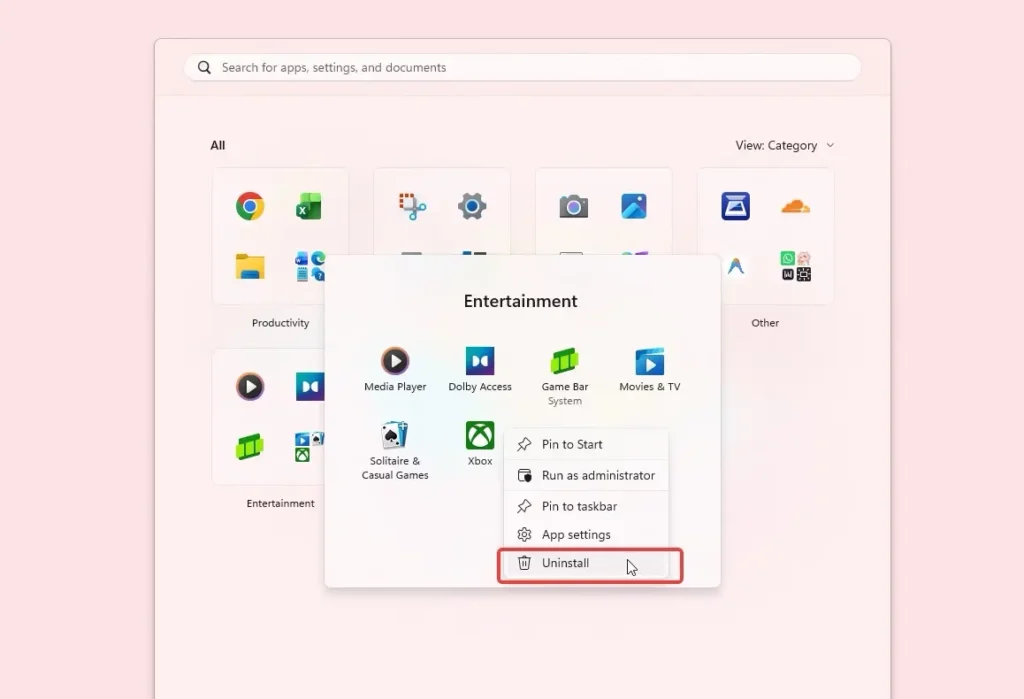
۱. حذف برنامههای از پیش نصبشده (Bloatware)
ویندوز ۱۱ بهصورت پیشفرض با برنامههایی ارائه میشود که هرگز درخواست نکردهاید: Spotify، Disney+، TikTok، Instagram، Clipchamp و موارد دیگر. برخی در طول راهاندازی اولیه نصب میشوند و برخی دیگر بعداً به صورت خاموش ظاهر میشوند.
نحوه حذف آنها:
- منوی استارت را باز کنید
- روی هر برنامه ناخواسته راستکلیک کنید
- روی Uninstall کلیک کنید
برای برنامههایی که در منوی استارت ظاهر نمیشوند، به مسیر Settings → Apps → Installed apps بروید، برنامه مورد نظر را پیدا کنید، روی منوی سه نقطه (⋯) کلیک کرده و Uninstall را بزنید.
نکته: فقط آنها را Unpin نکنید. واقعاً Uninstall کنید. Unpin کردن میانبر را مخفی میکند اما برنامه نصبشده باقی میماند و همچنان میتواند در پسزمینه اجرا شود.
۲. متوقف کردن پیشنهادات و تبلیغات منوی استارت
بخش «Recommended» در پایین منوی استارت، احتمالاً روی اعصابترین سطح تبلیغاتی ویندوز ۱۱ است. این بخش برنامههایی را نشان میدهد که هرگز نصب نکردهاید و از نسخه 24H2 به بعد، حتی اعلانهای تبلیغاتی مربوط به حساب کاربری را با یک نشان روی آیکون پروفایل شما نمایش میدهد.
نحوه غیرفعالسازی:
- به مسیر Settings → Personalization → Start بروید
- این گزینهها را خاموش کنید:
- «Show recommendations for tips, shortcuts, new apps, and more»
- «Show account-related notifications occasionally in Start» (جدید در 24H2)
- «Show recently added apps» (اختیاری، اما شلوغی را کاهش میدهد)
- در بخش Layout، گزینه «More pins» را انتخاب کنید تا ردپای بخش Recommended به حداقل برسد.
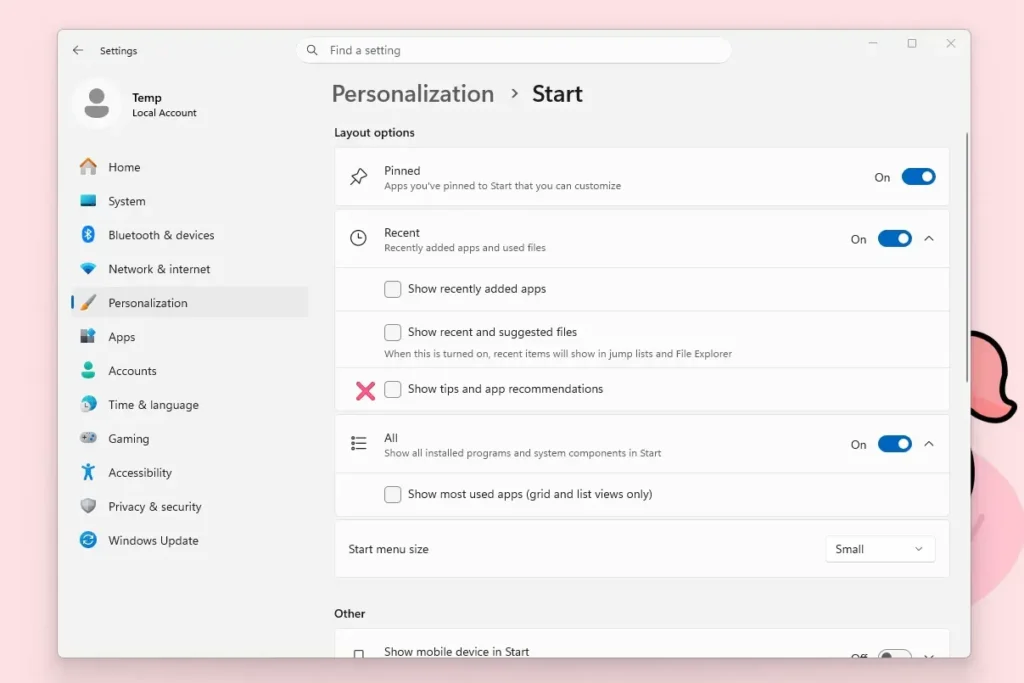
بخش Recommended به طور کامل ناپدید نمیشود (همچنان فایلهای اخیر شما را نشان میدهد)، اما تبلیغات متوقف خواهند شد.
۳. غیرفعال کردن تبلیغات صفحه قفل (Windows Spotlight)
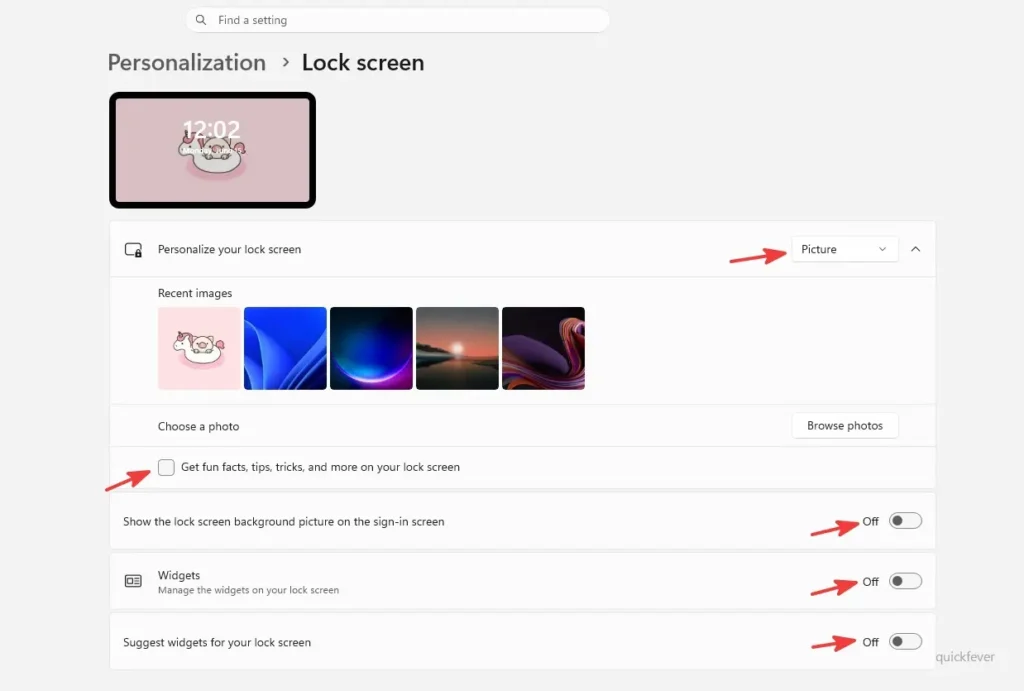
قابلیت Windows Spotlight تصاویر پسزمینه روزانه زیبایی روی صفحه قفل ارائه میدهد، اما یک ایراد دارد: «نکات، ترفندها و حقایق جالب» که در واقع تبلیغاتی برای Bing، Microsoft Edge و محصولات شرکا هستند.
نحوه غیرفعالسازی:
روش اول: حفظ والپیپرهای Spotlight و حذف تبلیغات
- به مسیر Settings → Personalization → Lock screen بروید
- تیک گزینه «Get fun facts, tips, tricks, and more on your lock screen» را بردارید
روش دوم: کنار گذاشتن کامل Spotlight
- همان مسیر: Settings → Personalization → Lock screen
- گزینه «Personalize your lock screen» را از Windows Spotlight به Picture یا Slideshow تغییر دهید
۴. خاموش کردن تبلیغات Spotlight در دسکتاپ
مایکروسافت، Spotlight را به تصویر پسزمینه دسکتاپ نیز آورده است. عکسهای زیبا، اما با یک آیکون شناور که جستجوهای Bing و محتوای مایکروسافت را تبلیغ میکند.
نحوه غیرفعالسازی:
- روی دسکتاپ راستکلیک کنید ← Personalize
- روی Background کلیک کنید
- گزینه «Personalize your background» را از Windows Spotlight به Picture، Solid color یا Slideshow تغییر دهید
۵. حذف تبلیغات فایل اکسپلورر (OneDrive و Microsoft 365)
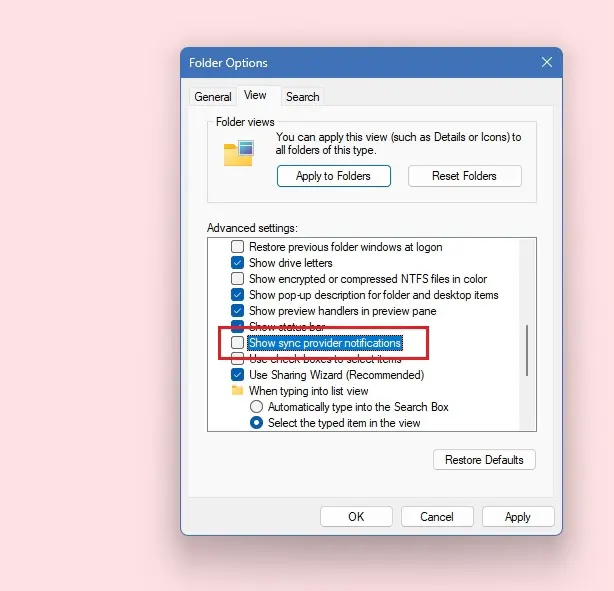
برای جلوگیری از نمایش پیشنهادهای OneDrive و Microsoft 365 در File Explorer مراحل زیر را انجام دهید.
نحوه غیرفعالسازی:
- File Explorer را باز کنید
- روی منوی سه نقطه (⋯) در نوار ابزار کلیک کنید ← Options
- به زبانه View بروید
- تیک گزینه «Show sync provider notifications» را بردارید
- روی Apply و سپس OK کلیک کنید
تمام شد. دیگر خبری از بنرهای تبلیغاتی در فایل اکسپلورر نیست.
۶. غیرفعال کردن اعلانهای تبلیغاتی و نکات
ویندوز ۱۱ اعلانهای شناور (Toast Notifications) با عنوان «نکات»، «پیشنهادات» و معرفی ویژگیها میفرستد. اینها تبلیغاتی در لباس راهنماییهای مفید هستند.
نحوه غیرفعالسازی:
- به مسیر Settings → System → Notifications بروید
- به سمت پایین و بخش «Additional settings» بروید (اگر بسته است آن را باز کنید)
- تیک هر سه گزینه را بردارید:
- «Show the Windows welcome experience after updates and occasionally when I sign in to highlight what’s new and suggested»
- «Suggest ways to get the most out of Windows and finish setting up this device»
- «Get tips and suggestions when using Windows»
در همین بخش میتوانید اعلانهای برنامههای خاص مانند Microsoft Store، Windows Backup و Xbox را نیز با خاموش کردن آنها در لیست اعلانهای بالا غیرفعال کنید.
۷. خاموش کردن صفحه اعصابخردکن «Finish Setting Up»
این همان صفحهای است که باعث میشود مردم بخواهند لپتاپ خود را پرت کنند. به طور دورهای، ویندوز ۱۱ کل صفحه شما را با ویزارد «Let’s finish setting up your device» اشغال میکند که OneDrive، Microsoft 365، Game Pass، اتصال گوشی و موارد دیگر را تحمیل میکند.
نحوه غیرفعالسازی:
این بخش توسط همان تنظیمات بخش ۶ کنترل میشود:
- به مسیر Settings → System → Notifications → Additional settings بروید
- تیک گزینه «Suggest ways to get the most out of Windows and finish setting up this device» را بردارید
دیگر هرگز نباید آن صفحه مزاحم را ببینید.
۸. حذف پنل ویجتها (تبلیغات فید خبری MSN)
پنل ویجتها (قابل دسترسی از تسکبار) یک فید خبری قدرتگرفته از MSN است. محتوای آن ترکیبی از تیترهای کلیکبیت و پستهای اسپانسر شده است، در واقع یک فید تبلیغاتی داخلی.
نحوه غیرفعالسازی:
- روی نوار وظیفه (Taskbar) راستکلیک کنید
- روی Taskbar settings کلیک کنید
- گزینه Widgets را خاموش کنید
روش جایگزین: روی آیکون Widgets در تسکبار راستکلیک کرده و «Hide from taskbar» را انتخاب کنید.
۹. غیرفعال کردن Search Highlights و نتایج وب Bing
روی کادر جستجو در نوار وظیفه کلیک کنید و «Search Highlights» را خواهید دید که موضوعات داغ، حقایق روزانه و نتایج وب موتور جستجوی Bing را نشان میدهد. هیچکدام از اینها به شما در یافتن فایلهای روی کامپیوترتان کمک نمیکنند.
نحوه غیرفعال کردن Search Highlights:
- به مسیر Settings → Privacy & security → Search permissions بروید
- به سمت پایین و بخش «More settings» بروید
- گزینه «Show search highlights» را خاموش کنید
نحوه غیرفعال کردن کامل نتایج وب (رجیستری):
- Registry Editor را باز کنید (Win + R ← regedit)
- به این مسیر بروید: HKEY_CURRENT_USER\SOFTWARE\Policies\Microsoft\Windows\Explorer
- (اگر Explorer وجود ندارد، روی Windows راستکلیک کنید ← New ← Key ← نام آن را Explorer بگذارید)
- راستکلیک کنید ← New ← DWORD (32-bit) Value ← نام آن را DisableSearchBoxSuggestions بگذارید
- مقدار آن را روی 1 قرار دهید
- کامپیوتر خود را ریستارت کنید
اکنون جستجو فقط نتایج محلی را نشان میدهد: فایلها، برنامهها و تنظیمات روی کامپیوتر شما.
۱۰. آرام کردن حجم تبلیغات Microsoft Edge
حتی اگر از Edge به عنوان مرورگر اصلی خود استفاده میکنید، حجم تبلیغات آن سنگین است. تبلیغات صفحه تب جدید، اعلانهای خرید، پاپآپهای Bing و پیامهای مداوم در صورت تلاش برای تغییر مرورگر اصلی.
غیرفعال کردن تبلیغات صفحه تب جدید:
- Edge را باز کنید ← یک تب جدید باز کنید
- روی آیکون چرخدنده در صفحه تب جدید کلیک کنید
- گزینه «Content» را روی «Content off» قرار دهید یا سفارشیسازی کنید تا لینکهای اسپانسر شده غیرفعال شوند
غیرفعال کردن ویژگیهای خرید:
- تنظیمات Edge ← Privacy, search, and services
- به بخش «Services» بروید و این گزینهها را خاموش کنید:
- «Show opportunities to save money while shopping in Microsoft Edge»
- «Get notifications of related things you can explore with Discover»
جلوگیری از اجرای Edge در پسزمینه:
- تنظیمات Edge ← System and performance
- گزینه «Startup boost» را خاموش کنید
- گزینه «Continue running background extensions and apps when Microsoft Edge is closed» را خاموش کنید
جلوگیری از پیامهای Edge هنگام تغییر مرورگر پیشفرض:
نادیده گرفتن پاپآپها کارساز است، اما میتوانید این پیامها را از طریق رجیستری نیز غیرفعال کنید:
HKEY_LOCAL_MACHINE\SOFTWARE\Policies\Microsoft\Edge
مقدار DefaultBrowserSettingEnabled را روی 0 قرار دهید (DWORD)
این کار از درخواستهای مکرر Edge برای تنظیم به عنوان مرورگر پیشفرض جلوگیری میکند.
۱۱. حذف یا مخفی کردن Copilot
دستیار هوش مصنوعی مایکروسافت، Copilot، در نسخه 23H2 ظاهر شد و در 24H2 برجستهتر شد. این دستیار دکمهای روی تسکبار و گاهبهگاه پیامهای تبلیغاتی دریافت میکند.
مخفی کردن از نوار وظیفه:
- روی نوار وظیفه راستکلیک کنید ← Taskbar settings
- گزینه Copilot را خاموش کنید (ممکن است در بیلدهای جدیدتر به عنوان یک برنامه پینشده ظاهر شود، کافی است راستکلیک کرده و Unpin را بزنید)
غیرفعالسازی کامل از طریق رجیستری (تمامی نسخهها):
- Registry Editor را باز کنید
- به مسیر بروید: HKEY_CURRENT_USER\Software\Policies\Microsoft\Windows\WindowsCopilot (اگر کلید WindowsCopilot وجود ندارد، آن را ایجاد کنید)
- New ← DWORD (32-bit) Value ← نام: TurnOffWindowsCopilot ← مقدار: 1
- کامپیوتر خود را ریستارت کنید
غیرفعالسازی از طریق Group Policy (فقط نسخه Pro/Enterprise):
- gpedit.msc را باز کنید
- به مسیر بروید: User Configuration → Administrative Templates → Windows Components → Windows Copilot
- گزینه «Turn off Windows Copilot» را روی Enabled قرار دهید
۱۲. متوقف کردن پیامهای مزاحم OneDrive
OneDrive بهصورت پیشفرض همراه ویندوز اجرا میشود و ممکن است اعلانهای پشتیبانگیری و همگامسازی نمایش دهد. در صورت عدم استفاده میتوانید اعلانها یا خود برنامه را غیرفعال کنید.
کاهش پیامهای مزاحم:
- روی آیکون ابری OneDrive در سینی سیستم (System Tray) کلیک کنید ← Settings
- در بخش Notifications، تیک تمام گزینههای اعلانهای تبلیغاتی را بردارید
- در بخش Sync and backup، پوشههایی را که نمیخواهید پشتیبانگیری شوند از حالت انتخاب خارج کنید
جلوگیری از شروع خودکار OneDrive:
- Task Manager را باز کنید (Ctrl + Shift + Esc)
- به زبانه Startup apps بروید
- Microsoft OneDrive را پیدا کنید ← راستکلیک ← Disable
حذف کامل OneDrive:
- به مسیر Settings → Apps → Installed apps بروید
- Microsoft OneDrive را پیدا کنید
- روی ⋯ کلیک کنید ← Uninstall
هشدار: حذف OneDrive ادغام آن را از فایل اکسپلورر حذف میکند. اگر از OneDrive برای همگامسازی فایلها استفاده فعال میکنید، فقط اعلانها را غیرفعال کنید.
۱۳. خاموش کردن ردگیری تبلیغات شخصیسازیشده
ویندوز به هر کاربر یک شناسه تبلیغاتی (Advertising ID) منحصربهفرد اختصاص میدهد که فعالیت شما را ردگیری کرده و تبلیغات شخصیسازیشده را در برنامههای مایکروسافت و برنامههای ثالث دریافت شده از Store نمایش میدهد.
نحوه غیرفعالسازی:
- به مسیر Settings → Privacy & security → General بروید
- هر چهار گزینه را خاموش کنید:
- «Let apps show me personalized ads by using my advertising ID»
- «Let websites show me locally relevant content by accessing my language list»
- «Let Windows improve Start and search results by tracking app launches»
- «Show me suggested content in the Settings app»
این کار شناسه تبلیغاتی شما را ریست کرده و از ردگیری جدید جلوگیری میکند.
۱۴. غیرفعال کردن Tailored Experiences (تبلیغات بر اساس تلهمتری)
مایکروسافت از دادههای تشخیصی (تلهمتری) برای ارائه «تجارب شخصیسازیشده» استفاده میکند، که فقط یک عبارت شیک برای تبلیغات شخصیسازیشده و پیشنهادات محصول است.
نحوه غیرفعالسازی:
- به مسیر Settings → Privacy & security → Diagnostics & feedback بروید
- گزینه «Send optional diagnostic data» را خاموش کنید (روی Required only قرار دهید)
- بخش «Tailored experiences» را باز کرده و آن را Off کنید
- گزینه «Improve inking and typing» را خاموش کنید
- گزینه «Feedback frequency» را روی Never قرار دهید
۱۵. غیرفعال کردن Settings App و Device Usage Suggestions
برنامه Settings در هنگام فعالیت، پیشنهادات و بنرهای تبلیغاتی خدمات مایکروسافت را نشان میدهد. همچنین صفحه زیرکانه Device Usage وجود دارد که پیشنهادات را بر اساس آنچه به ویندوز میگویید و از PC استفاده میکنید، تنظیم میکند.
غیرفعال کردن پیشنهادات Settings:
- به مسیر Settings → Privacy & security → General بروید
- گزینه «Show me suggested content in the Settings app» را خاموش کنید
(این همان سوئیچ بخش ۱۳ است. اگر آن مرحله را انجام دادهاید، پوشش داده شده است.)
غیرفعال کردن پروفایل Device Usage:
- به مسیر Settings → Personalization → Device usage بروید
- تمامی دستهها را خاموش کنید: Gaming, Family, Creativity, School, Entertainment, Business
وقتی اینها فعال باشند، ویندوز از آنها برای ارسال پیشنهادات هدفمند استفاده میکند. فعال بودن این گزینهها میتواند باعث نمایش پیشنهادهای مرتبط با نوع استفاده شما از ویندوز شود.
۱۶. ساکت کردن تبلیغات Xbox Game Bar
Xbox Game Bar حتی اگر مشترک نباشید، تبلیغات Game Pass و بازیهای پیشنهادی را نشان میدهد.
نحوه غیرفعالسازی:
- به مسیر Settings → Gaming → Xbox Game Bar بروید
- گزینه «Open Xbox Game Bar using this button on a controller» را خاموش کنید
اگر اصلاً روی PC بازی نمیکنید، میتوانید Game Bar را به طور کامل خاموش بگذارید. این کار بر حالت Game Mode برای عملکرد تأثیری نخواهد داشت چرا که آن یک تنظیم مجزاست.
روشهای پیشرفته برای کاربران حرفهای
۱۷. جلوگیری از نصب خاموش برنامهها در آینده
این بخش بسیار مهم است. حتی پس از حذف برنامههای اضافی، ویندوز ۱۱ میتواند برنامهها را به صورت خاموش در پسزمینه دوباره نصب کند. تنها راه برای جلوگیری دائمی از این امر، از طریق رجیستری است.
نحوه غیرفعالسازی:
- Registry Editor را باز کنید (Win + R ← regedit)
- به مسیر بروید: HKEY_CURRENT_USER\Software\Microsoft\Windows\CurrentVersion\ContentDeliveryManager
- مقادیر زیر را پیدا کرده و روی 0 قرار دهید (روی هر کدام دوبار کلیک کنید ← Value data را به 0 تغییر دهید):
- SilentInstalledAppsEnabled → 0
- ContentDeliveryAllowed → 0
- OemPreInstalledAppsEnabled → 0
- PreInstalledAppsEnabled → 0
- PreInstalledAppsEverEnabled → 0
- SubscribedContent-338387Enabled → 0
- SubscribedContent-338388Enabled → 0
- SubscribedContent-338389Enabled → 0
- SubscribedContent-338393Enabled → 0
نکته: اگر هر یک از این مقادیر وجود ندارند، در قاب سمت راست راستکلیک کنید ← New ← DWORD (32-bit) Value و آنها را ایجاد کنید.
گزینه نهایی: یک فایل رجیستری برای غیرفعال کردن همهچیز (برای کاربران حرفهای)
نمیخواهید ۲۰ صفحه تنظیمات مختلف را کلیک کنید؟ فایل زیر را دانلود کرده و به عنوان یک فایل reg. ذخیره کرده و روی آن دوبار کلیک کنید تا وارد شود. این کار عملاً تمامی سطوح تبلیغاتی را یکجا غیرفعال میکند.
نحوه استفاده:
- Notepad را باز کنید
- تمام بلوک بالا را پیست کنید
- به عنوان disable-windows11-ads.reg ذخیره کنید (مطمئن شوید «Save as type» روی All Files تنظیم شده باشد نه Text)
- روی فایل دوبار کلیک کنید ← در صورت درخواست Yes را بزنید
- کامپیوتر خود را ریستارت کنید
احتیاط: ویرایش نادرست رجیستری میتواند باعث بروز مشکلات سیستمی شود. پیشنهاد میکنیم قبل از وارد کردن، یک System Restore point ایجاد کنید. به مسیر System Properties → System Protection → Create بروید تا یکی بسازید.
۱۹. اسکریپت PowerShell برای حذف برنامههای ناخواسته (Bloatware)
میخواهید آن برنامههای پیشفرض نصبشده را به صورت دستهجمعی حذف کنید؟ ابتدا فایل زیر را دانلود کنید. فایل رو باز و محتوای داخل آن را کپی کنید. PowerShell را به عنوان Administrator باز کرده و اجرا کنید:
کپی ← پیست ← اجرا ← ریستارت. تمام شد. هر تبلیغاتی حذف شد.
۲۱. مرجع Group Policy (برای نسخههای Pro/Enterprise/Education)
کاربران نسخههای Pro، Enterprise و Education میتوانند همین تنظیمات را از طریق Group Policy نیز اعمال کنند.
Cloud Content (بیشترین تاثیر)
مسیر: Computer Configuration → Administrative Templates → Windows Components → Cloud Content
| کارکرد | تنظیم روی | بیمهنامه (Policy) |
| سوئیچ اصلی برای Spotlight، نکات و ویژگیهای مصرفکننده | Enabled | Turn off all Windows spotlight features |
| توقف پیشنهادات برنامه ثالث و برنامههای تبلیغشده | Enabled | Turn off Microsoft consumer experiences |
| جلوگیری از محتوای تبلیغاتی دریافتی از ابر | Enabled | Turn off cloud optimized content |
| توقف تبلیغات Spotlight دسکتاپ | Enabled | Turn off Spotlight collection on Desktop |
| غیرفعال کردن تمامی اعلانهای نکات | Enabled | Do not show Windows tips |
Search
مسیر: User Configuration → Administrative Templates → Windows Components → Search
| کارکرد | تنظیم روی | بیمهنامه (Policy) |
| حذف نتایج وب Bing | Enabled | Do not allow web search |
| جستجوی فقط محلی | Enabled | Do not search the web or display web results in Search |
Widgets
مسیر: Computer Configuration → Administrative Templates → Windows Components → Widgets
Policy: Allow widgets | تنظیم روی: Disabled | کارکرد: غیرفعالسازی کامل پنل ویجتها
Copilot
مسیر: User Configuration → Administrative Templates → Windows Components → Windows Copilot
Policy: Turn off Windows Copilot | تنظیم روی: Enabled | کارکرد: غیرفعالسازی کامل Copilot
OneDrive
مسیر: Computer Configuration → Administrative Templates → Windows Components → OneDrive
Policy: Prevent the usage of OneDrive for file storage | تنظیم روی: Enabled | کارکرد: مسدودسازی کامل ادغام OneDrive
Microsoft Store
مسیر: Computer Configuration → Administrative Templates → Windows Components → Store
Policy: Turn off Automatic Download and Install of updates | تنظیم روی: Enabled | کارکرد: متوقف کردن نصب خاموش برنامهها از Store
پس از اعمال تغییرات، دستور gpupdate /force را در Command Prompt با دسترسی مدیریت اجرا کرده و سپس ریستارت کنید.
۲۲. ابزارهای شخص ثالث که ارزش شناخت دارند
اگر تمایلی به ویرایش رجیستری یا اجرای دستی اسکریپتهای PowerShell ندارید، این ابزارهای رایگان میتوانند این کار را با رابط گرافیکی (GUI) انجام دهند:
Win11Debloat (متن باز)
یک اسکریپت سبک PowerShell با منوی تعاملی. به شما امکان میدهد به طور گزینشی تبلیغات را غیرفعال کرده، برنامههای اضافی را حذف کنید و تنظیمات حریم خصوصی را تغییر دهید. موجود در GitHub، عبارت «Raphire Win11Debloat» را جستجو کنید.
O&O ShutUp10++
یک ابزار قابل حمل (Portable) با رابط گرافیکی که تمام تنظیمات حریم خصوصی و تبلیغاتی ویندوز را با سوئیچهای ساده مدیریت میکند. با وجود نامش، روی ویندوز ۱۱ کاملاً کار میکند. قبل از استفاده یک System Restore point ایجاد کنید.
BloatyNosy
یک ابزار متنباز دیگر برای سبکسازی ویندوز ۱۱ با رابط کاربری تمیز. به شما اجازه میدهد دقیقاً مشخص کنید چه چیزی غیرفعال شود.
نکته: همیشه قبل از استفاده از هر ابزار سبکسازی شخص ثالث، یک System Restore point ایجاد کنید. به مسیر System Properties → System Protection → Create بروید.
بعد از نصب ویندوز ۱۱ این کارها را قبل از اتصال به اینترنت انجام دهید
اگر قصد نصب تمیز ویندوز ۱۱ را دارید، ترتیب بهینه به این شرح است:
- در طول راهاندازی: در صورت امکان یک حساب محلی (Local Account) انتخاب کنید (یا قبل از مرحله ایجاد حساب اینترنت را قطع کنید، Shift + F10 را بزنید سپس oobe\bypassnro را تایپ کرده و Enter بزنید)
- پس از اولین بوت: ویزارد «Finish Setting Up» را کلیک نکنید، فقط آن را ببندید
- Settings را باز کرده و تمام سوئیچهای این راهنما را اعمال کنید
- فایل reg. را از بخش ۱۸ وارد کنید
- اسکریپت PowerShell را از بخش ۲۰ اجرا کنید
- تنها پس از انجام این مراحل به اینترنت متصل شده و Windows Update را اجرا کنید
این کار از همان ابتدا از نصب اکثر برنامههای اضافی جلوگیری میکند.
چکلیست مرجع سریع
در اینجا تمام تنظیمات حذف تبلیغات ویندوز ۱۱ در یک نگاه آورده شده است:
| سوئیچ کلیدی | مسیر تنظیمات | بخش |
| «…Show recommendations» ← OFF | Personalization → Start | تبلیغات منوی استارت |
| «Show account-related notifications» ← OFF | Personalization → Start | نشانهای حساب کاربری |
| تغییر از Spotlight؛ برداشتن تیک fun facts | Personalization → Lock screen | نکات صفحه قفل |
| تغییر از Spotlight | Personalization → Background | Spotlight دسکتاپ |
| «Show sync provider notifications» ← OFF | File Explorer → Options → View | تبلیغات فایل اکسپلورر |
| برداشتن تیک هر ۳ باکس | System → Notifications → Additional | نکات اعلانها |
| «…Suggest ways» ← OFF | System → Notifications → Additional | پیام Finish Setup |
| «Widgets» ← OFF | Personalization → Taskbar | ویجتها |
| «Show search highlights» ← OFF | Privacy & security → Search permissions | Search highlights |
| «Copilot» ← OFF | Personalization → Taskbar | Copilot |
| «…Personalized ads» ← OFF | Privacy & security → General | ردگیری تبلیغات |
| «Optional data» ← OFF؛ «Tailored experiences» ← OFF | Privacy & security → Diagnostics | تلهمتری |
| «…Show me suggested content» ← OFF | Privacy & security → General | پیشنهادات Settings |
| تمام دستهها ← OFF | Personalization → Device usage | استفاده از دستگاه |
پس از آپدیتهای بزرگ ویندوز، برخی از این تنظیمات ممکن است ریست شوند. این صفحه را بوکمارک کنید و بعد از هر آپدیت بزرگ دوباره بررسی کنید.
جمعبندی
ویندوز ۱۱ سیستمعامل فوقالعادهای است که زیر لایههایی از تبلیغات دفن شده. مایکروسافت تمامی سوئیچهای تنظیمات و کلیدهای رجیستری را بازگشتپذیر ساخته است، بنابراین هیچکدام از موارد این راهنما سیستم شما را خراب نخواهد کرد. شما فقط به ویندوز میگویید که فروختن چیزها به شما را متوقف کند.
این صفحه را بوکمارک کنید چرا که مایکروسافت تمایل دارد برخی از این تنظیمات را پس از آپدیتهای بزرگ دوباره فعال کند، بنابراین ممکن است لازم باشد پس از آپدیتهای آتی ویندوز ۱۱ دوباره به آن سر بزنید.
دیدگاهتان را بنویسید