

سلامت باتری گوشی را چطور بررسی کنیم؟ (راهنمای کامل آیفون و اندروید)
چطور بفهمیم که باتری گوشی هنوز سالم است یا زمان تعویض آن رسیده؟
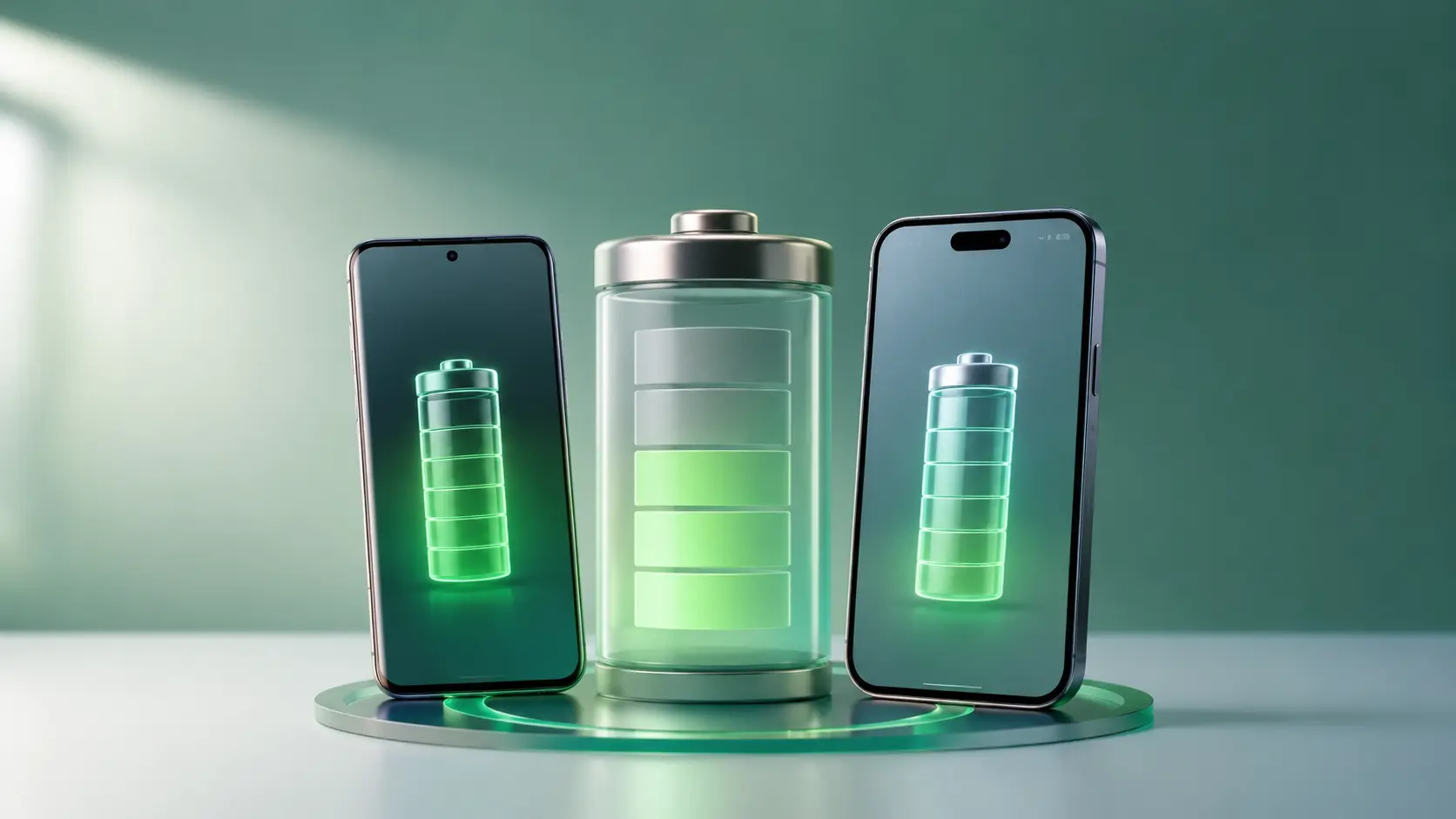
سلامت باتری گوشی یکی از مهمترین عواملی است که روی عمر مفید و تجربه استفاده روزمره از آن تأثیر میگذارد. باتری گوشی به مرور زمان بخشی از ظرفیت اولیه خودش را از دست میدهد و همین موضوع میتواند روی مدت زمان شارژدهی و حتی عملکرد دستگاه تأثیر بگذارد. از طرفی، با تغییراتی که در نسخههای جدید iOS و اندروید ایجاد شده، روش دسترسی به اطلاعاتی مثل ظرفیت باتری و تعداد سیکلهای شارژ در گوشیهای مختلف یکسان نیست. در این مطلب سراغ روش بررسی سلامت باتری در گوشیهای مختلف میرویم و توضیح میدهیم اعداد و اطلاعاتی که میبینید دقیقاً چه معنایی دارند و برای افزایش عمر باتری باید به چه نکاتی توجه کنید.
اگر بررسی سلامت باتری لپ تاپ هم برای شما مهم است میتوانید روش بررسی آن در تمامی سیستم عاملها را در این مقاله مطالعه کنید.
فهرست مطالب
مختصر و مفید
- در آیفون کافی است وارد Settings > Battery > Battery Health شوید. در آیفونهای سری ۱۱ تا ۱۴ ممکن است این بخش را با نام Battery Health & Charging ببینید.
- در گوشیهای اندرویدی عبارت battery health را در تنظیمات جستوجو کنید. اگر گوشی فقط اطلاعات مربوط به مصرف باتری را نمایش داد، بهتر است سراغ ابزار عیبیابی اختصاصی همان شرکت بروید.
- رسیدن سلامت باتری به حدود ۸۰ درصد بهتنهایی به معنی ضرورت تعویض باتری نیست. اما اگر این عدد در کنار شارژدهی ضعیف، خاموش شدن ناگهانی یا افت عملکرد قرار بگیرد، احتمالاً زمان تعویض باتری رسیده است.
سلامت باتری گوشی دقیقاً چه چیزی را نشان میدهد؟
برای درک بهتر وضعیت باتری، باید با چند اصطلاح اصلی آشنا باشیم:
- حداکثر ظرفیت (Maximum Capacity): ظرفیت فعلی باتری را با ظرفیت آن در زمان نو بودن گوشی مقایسه میکند.
- سیکل شارژ (Cycle): هر بار که مجموع مصرف باتری به اندازه ۱۰۰ درصد ظرفیت آن برسد، یک سیکل کامل ثبت میشود. این مصرف میتواند در یک نوبت یا طی چند بار استفاده و شارژ اتفاق بیفتد.
- آیفون ۱۵ و مدلهای جدیدتر: اپل باتری این گوشیها را برای حدود ۱۰۰۰ سیکل کامل شارژ طراحی کرده و انتظار دارد در شرایط ایدهآل، پس از این تعداد سیکل همچنان ۸۰ درصد ظرفیت اولیه را حفظ کند.
- آیفون ۱۴ و مدلهای قدیمیتر: اپل برای این مدلها ۵۰۰ سیکل کامل را بهعنوان معیار طراحی در نظر گرفته است؛ در این نقطه نیز حفظ ۸۰ درصد ظرفیت اولیه ملاک قرار میگیرد.
- تفاوت گوشیهای اندرویدی: حتی با وجود اینکه خود سیستمعامل اندروید میتواند اطلاعاتی مثل تعداد سیکل و ظرفیت باتری را در اختیار قرار دهد، اینکه این اطلاعات چطور و کجا نمایش داده شوند همچنان به سازنده گوشی بستگی دارد.
سلامت باتری چه چیزی را اندازهگیری میکند؟
سلامت باتری در واقع نشان میدهد یک باتری که مدتی از عمرش گذشته، در مقایسه با روز اول چه مقدار از ظرفیت خودش را حفظ کرده است. برای مثال، وقتی سلامت باتری گوشی ۸۵ درصد باشد، یعنی ظرفیت ذخیره انرژی آن نسبت به زمانی که باتری نو بوده، کمتر شده است.
البته نباید سلامت باتری را با درصد شارژ فعلی اشتباه بگیریم. عددی که در نوار وضعیت گوشی میبینید، مثلاً ۳۰ یا ۷۰ درصد، نشان میدهد همین حالا چه مقدار شارژ در باتری باقی مانده است؛ اما Battery Health نشان میدهد خود باتری در مجموع چه مقدار از ظرفیت اولیهاش را حفظ کرده است.
از طرف دیگر، سلامت باتری با مدت زمان شارژدهی (Battery Life) هم فرق دارد. روشنایی زیاد نمایشگر، آنتندهی ضعیف، اجرای بازیهای سنگین، مسیریابی و استفاده زیاد از دوربین میتوانند حتی یک باتری کاملاً سالم را هم خیلی سریع خالی کنند.
عواملی مثل گرما، عمر شیمیایی باتری، مدت زمانی که باتری در شارژ کامل قرار دارد و تعداد سیکلهای مصرفشده، روی ظرفیت بلندمدت آن تأثیر میگذارند. به همین دلیل، بهتر است عدد Battery Health را همیشه در کنار شارژدهی واقعی گوشی در استفاده روزمره بررسی کنید.
چطور سلامت باتری آیفون را بررسی کنیم؟
محل نمایش اطلاعات باتری در آیفون به مدل دستگاه بستگی دارد. اپل در آیفون ۱۵ و مدلهای جدیدتر اطلاعات کاملتری ارائه میکند، در حالی که مدلهای قدیمیتر همچنان از ساختار قبلی این بخش استفاده میکنند.
برای بررسی سلامت باتری:
- وارد Settings شوید.
- روی Battery بزنید.
- در آیفون ۱۵ و مدلهای جدیدتر، وارد Battery Health شوید.
- در آیفونهای سری ۱۱ تا ۱۴، گزینه Battery Health & Charging را انتخاب کنید.
- مقدار Maximum Capacity و پیام مربوط به عملکرد باتری را بررسی کنید.
در آیفون ۱۵ و مدلهای جدیدتر که از iOS 17.4 یا نسخههای جدیدتر استفاده میکنند، علاوه بر حداکثر ظرفیت، اطلاعاتی مثل Cycle Count یا تعداد سیکلهای شارژ، تاریخ تولید باتری و تاریخ اولین استفاده از آن هم نمایش داده میشود.
در آیفونهای قدیمیتر، تعداد سیکل شارژ لزوماً در همین صفحه نمایش داده نمیشود. روشهای دیگری مثل بررسی لاگهای تحلیلی یا استفاده از ابزارهای مک هم وجود دارد که میتوانند اطلاعات فنی بیشتری ارائه کنند، اما ساختار و نحوه دسترسی به این اطلاعات ممکن است با بهروزرسانیهای نرمافزاری تغییر کند.
برای تصمیمگیری درباره تعمیر یا تعویض باتری، معمولاً Maximum Capacity، پیام مربوط به عملکرد باتری و ابزارهای رسمی عیبیابی اپل اطلاعات قابل اتکاتری هستند.
عدد Maximum Capacity و تعداد سیکل چه معنایی دارند؟
Maximum Capacity یک عدد تخمینی است و قرار نیست لزوماً با هر بار استفاده دقیقاً یک درصد کاهش پیدا کند. ممکن است ظرفیت باتری برای مدتی روی یک عدد ثابت بماند و بعد یکباره تغییر کند. کالیبراسیون، دما و اطلاعات جدیدی که گوشی از وضعیت باتری به دست میآورد هم میتوانند روی عدد نمایش دادهشده تأثیر بگذارند.
به همین دلیل، کاهش یک درصدی سلامت باتری بهتنهایی اهمیت چندانی ندارد. چیزی که بیشتر باید به آن توجه کنید، روند کاهش ظرفیت، کاهش محسوس شارژدهی یا خاموش شدنهای ناگهانی گوشی است.
اما سیکل شارژ داستان متفاوتی دارد. یک سیکل زمانی کامل میشود که در مجموع به اندازه ۱۰۰ درصد ظرفیت باتری مصرف کنید. این مصرف لازم نیست در یک نوبت اتفاق بیفتد.
مثلاً اگر روز دوشنبه ۶۰ درصد از باتری را مصرف کنید و روز سهشنبه ۴۰ درصد دیگر را مصرف کنید، مجموعاً یک سیکل کامل ثبت میشود. حتی اگر گوشی را از ۴۰ درصد به ۷۰ درصد شارژ کنید، در واقع سهدهم یک سیکل به مجموع سیکلهای باتری اضافه شده است.
بنابراین، هر بار وصل کردن گوشی به شارژر به معنی یک سیکل جدید نیست. چند شارژ کوتاه در طول روز در نهایت میتوانند با هم یک سیکل کامل را تشکیل دهند.
عددهای ۵۰۰ و ۱۰۰۰ سیکل که اپل اعلام میکند هم در واقع معیارهای طراحی باتری در شرایط ایدهآل هستند، نه یک تاریخ انقضای دقیق. نحوه استفاده از گوشی، میزان گرما و الگوی شارژ میتواند باعث شود یک باتری زودتر یا دیرتر از این عدد به افت محسوس ظرفیت برسد.
ممکن است یک باتری از تعداد سیکل اعلامشده عبور کند و همچنان عملکرد قابل قبولی داشته باشد. از طرف دیگر، قرار گرفتن مداوم در معرض گرمای زیاد میتواند حتی یک باتری نسبتاً جدید را هم سریعتر فرسوده کند.
چطور تاریخچه تعمیرات آیفون را بررسی کنیم؟
عدد سلامت باتری زمانی ارزش بیشتری پیدا میکند که آن را در کنار سابقه تعمیرات گوشی بررسی کنیم. اگر مثلاً باتری آیفون تعویض شده باشد، صرفاً نگاه کردن به درصد Battery Health نمیتواند اطلاعات کاملی درباره وضعیت دستگاه به ما بدهد.
در آیفونهایی که iOS 15.2 یا جدیدتر دارند، میتوانید از مسیر زیر سابقه قطعات و تعمیرات را بررسی کنید:
Settings > General > About > Parts and Service History
این بخش بعد از انجام برخی تعمیرات روی گوشی نمایش داده میشود.
بسته به مدل آیفون و نسخه نرمافزار، اپل ممکن است وضعیت قطعه را با عبارتهایی مثل Genuine، Used، Unverified یا Unknown نمایش دهد.
عبارت Used میتواند به این معنی باشد که قطعه اصلی اپل قبلاً در یک آیفون دیگر استفاده شده است. در مقابل، عبارت Unknown ممکن است نشان دهد iOS نتوانسته قطعه را بهدرستی تأیید کند، قطعه تغییر کرده یا مشکلی در آن وجود دارد.
در مورد باتری، این اطلاعات برای آیفون XR، XS، XS Max و مدلهای iPhone SE نسل دوم و جدیدتر قابل بررسی است.
این بخش میتواند آخرین سابقه ثبتشده برای قطعه را نشان دهد. بنابراین اگر قصد خرید آیفون کارکرده دارید، بهتر است فقط به عدد سلامت باتری اعتماد نکنید. از فروشنده بخواهید سابقه تعمیرات را نشان دهد، در صورت امکان فاکتور تعمیر یا تعویض باتری را ببینید و خود گوشی را هم قبل از خرید تست کنید.
استفاده از محدودیت شارژ در آیفون
اگر آیفون ۱۵ یا یکی از مدلهای جدیدتر را دارید، میتوانید از قابلیت Charge Limit استفاده کنید. این گزینه از مسیر زیر در دسترس است:
Settings > Battery > Charging
در این بخش میتوانید سقف شارژ را بین ۸۰ تا ۱۰۰ درصد و با فاصلههای ۵ درصدی تنظیم کنید.
اگر بیشتر روز را پشت میز و نزدیک شارژر هستید، انتخاب یک سقف پایینتر میتواند منطقی باشد. در مقابل، اگر قرار است سفر بروید یا یک روز طولانی را بیرون از خانه و مثلاً مشغول عکاسی و فیلمبرداری باشید، میتوانید محدودیت شارژ را افزایش دهید.
با وجود فعال بودن Charge Limit، آیفون ممکن است گاهی اوقات تا ۱۰۰ درصد شارژ شود. این کار برای کمک به دقیق ماندن تخمین وضعیت باتری انجام میشود.
همچنین میتوانید دستور Set Battery Charge Limit را در برنامه Shortcuts قرار دهید و تغییر سقف شارژ را به یک روتین، موقعیت مکانی یا اتوماسیون دیگر متصل کنید.
قابلیت Optimised Battery Charging نیز الگوی شارژ روزانه شما را یاد میگیرد و در صورت تشخیص یک الگوی منظم، شارژ شدن بخش پایانی باتری را به تعویق میاندازد. اپل میگوید برای یادگیری این الگو به حدود ۱۴ روز و حداقل ۹ بار شارژ پنجساعته در یک موقعیت مکانی آشنا نیاز است.
بنابراین شارژ کردن گوشی در طول شب ذاتاً مشکلی ایجاد نمیکند. آیفون پس از رسیدن به شارژ کامل، شارژ را متوقف میکند و در صورت کاهش سطح باتری، دوباره شارژ را ادامه میدهد.
حالتهای مصرف انرژی در iOS 26
در آیفونهای با سیستم عامل iOS 26 و بالاتر، تنظیمات مربوط به مصرف انرژی از مسیر Settings > Battery > Power Mode در دسترس است.
این قابلیت میتواند با کاهش روشنایی نمایشگر یا محدود کردن بعضی فعالیتهای پسزمینه، مصرف انرژی را کاهش دهد. Low Power Mode نیز میتواند در صورت رسیدن شارژ به ۲۰ درصد فعال شود.
اپل این سیستم را بهصورت پیشفرض روی آیفون ۱۷، آیفون ۱۷ پرو، آیفون ۱۷ پرو مکس و آیفون ایر فعال کرده است. این قابلیت برای یادگیری الگوی مصرف کاربر به حدود هفت روز زمان نیاز دارد و روی عکاسی و Game Mode تأثیری ندارد.
چطور سلامت باتری گوشیهای پیکسل را بررسی کنیم؟
در Pixel 8a و مدلهای جدیدتر میتوانید از مسیر زیر وضعیت باتری را بررسی کنید:
Settings > Battery > Battery health
گوگل در این بخش وضعیت باتری را با عبارتهایی مثل Normal یا Reduced نمایش میدهد و تخمینی از ظرفیت باتری نیز ارائه میکند.
برای مشاهده تعداد سیکلهای شارژ باید به مسیر زیر بروید:
Settings > About phone > Battery information
در Pixel 6a، Pixel 7، Pixel 7 Pro، Pixel 7a، Pixel 8 و Pixel 8 Pro، وضعیت سلامت باتری به این شکل روی صفحه نمایش داده نمیشود. با این حال، گوشیهای Pixel 6 و مدلهای جدیدتر از قابلیت Battery Diagnostics در بخش تنظیمات برخوردارند.
این ابزار بیشتر برای عیبیابی مشکلاتی مثل خالی شدن سریع شارژ، مشکلات شارژ یا داغ شدن بیش از حد گوشی کاربرد دارد.
گوگل باتریهای سری Pixel 3 تا Pixel 8 Pro و Pixel Fold را برای حدود ۸۰۰ سیکل با حفظ ۸۰ درصد ظرفیت اولیه رتبهبندی کرده است. در Pixel 8a و مدلهای جدیدتر، این رقم به حدود ۱۰۰۰ سیکل افزایش پیدا میکند. البته این اعداد بر اساس شرایط استفاده و شارژ توصیهشده شرکت اعلام شدهاند.
قابلیت Battery Health Assistance نیز در Pixel 6a و مدلهای جدیدتر وجود دارد. این ویژگی با افزایش عمر باتری، حداکثر ولتاژ شارژ را در بازههای مختلف سیکل، از حدود ۲۰۰ تا ۱۰۰۰ سیکل، تنظیم میکند تا به حفظ وضعیت و عملکرد باتری کمک شود. در Pixel 9a و مدلهای جدیدتر، این قابلیت فعال باقی میماند.
چطور سلامت باتری گوشیهای گلکسی سامسونگ را بررسی کنیم؟
برای بررسی رسمی وضعیت باتری گوشیهای گلکسی، بهترین گزینه برنامه Samsung Members است.
وارد مسیر زیر شوید:
Samsung Members > Support > Phone diagnostics > Battery status
در این بخش وضعیت باتری معمولاً با یکی از سه عبارت Normal، Weak یا Bad نمایش داده میشود.
البته نام و محل بعضی گزینهها ممکن است بر اساس مدل گوشی، نسخه One UI و نسخه برنامه Samsung Members متفاوت باشد.
برخی مدلهای گلکسی اطلاعات بیشتری را مستقیماً در Settings نمایش میدهند، اما این قابلیت هنوز در همه مدلها یکسان نیست. بنابراین اگر گزینهای مثل درصد سلامت یا تعداد سیکل را در تنظیمات پیدا نکردید، لزوماً به معنی وجود مشکل در باتری نیست.
کدهای مخفی شمارهگیر هم گزینه چندان قابل اتکایی برای بررسی سلامت باتری نیستند. این کدها ممکن است با تغییر فریمور عوض شوند و حتی به جای ظرفیت واقعی باتری، اطلاعاتی مثل ولتاژ یا دما را نشان دهند.
برای خرید گوشی کارکرده یا تصمیمگیری درباره تعمیر، ابزارهای رسمی عیبیابی سامسونگ بیشتری دارند.
بررسی سلامت باتری در سایر گوشیهای اندرویدی
در گوشیهای اندرویدی، محل نمایش اطلاعات باتری به برند، مدل گوشی، کشور و نسخه نرمافزار بستگی دارد. به همین دلیل، بهترین کار این است که ابتدا عبارت battery health را در Settings جستوجو کنید.
- وانپلاس (OnePlus): در مدلهای پشتیبانیشده وارد Settings > Battery > Battery health شوید. گزینه Maximum Capacity میتواند مهمترین عدد برای بررسی وضعیت باتری باشد.
- ریلمی (Realme): در برخی مدلها مسیر Settings > Battery > Battery health > Maximum capacity اطلاعات سلامت باتری را نمایش میدهد. اگر چنین گزینهای وجود نداشت، ممکن است مدل گوشی از این قابلیت پشتیبانی نکند.
- شیائومی، ردمی و پوکو (Xiaomi, Redmi, Poco): در مدلهای پشتیبانیشده میتوانید از مسیر Settings > Battery > Battery protection اطلاعات و گزینههای مرتبط با باتری را بررسی کنید. بعضی مدلها اطلاعات سلامت را نمایش میدهند و بعضی دیگر بیشتر روی قابلیتهایی مثل شارژ بهینه و حفاظت از باتری تمرکز دارند.
- ویوو و iQOO: در مدلهای پشتیبانیشده، اطلاعات باتری در مسیر Settings > Battery > Battery health and charging قرار دارد. بسته به مدل گوشی، این بخش میتواند Maximum Capacity، تعداد سیکلها و تاریخهای مرتبط با باتری را نمایش دهد.
- موتورولا (Motorola): در گوشیهای پشتیبانیشده از مسیر Settings > Battery > Battery info میتوانید اطلاعاتی مثل سلامت باتری، تاریخ ساخت، تاریخ اولین استفاده و تعداد سیکلها را ببینید.
- سایر برندها: ابتدا عبارت battery health را در تنظیمات جستوجو کنید. اگر گزینهای پیدا نشد، سراغ برنامه پشتیبانی یا ابزار عیبیابی رسمی سازنده بروید. در نهایت، مراکز خدمات مجاز میتوانند در صورت نبود اطلاعات نرمافزاری، وضعیت باتری را بهصورت سختافزاری بررسی کنند.
برنامههای شخص ثالثی مثل AccuBattery نیز میتوانند ظرفیت قابل استفاده باتری را تخمین بزنند. برای رسیدن به نتیجه قابل اعتمادتر بهتر است چندین جلسه شارژ را بررسی کنید، نه اینکه به نتیجه یک بار شارژ اعتماد کنید.
البته اطلاعات این برنامهها به دادههایی که خود گوشی در اختیارشان قرار میدهد وابسته است. بنابراین بهتر است از آنها برای مشاهده روند تغییرات استفاده کنید و برای تصمیمهای مهم مثل خرید یا تعمیر، نتیجه ابزار عیبیابی رسمی سازنده را در اولویت قرار دهید.
چرا منوهای سلامت باتری در اندروید هنوز متفاوت هستند؟
یکی از دلایلی که پیدا کردن اطلاعات سلامت باتری در گوشیهای اندرویدی همیشه ساده نیست، تفاوت بین رابطهای کاربری سازندگان مختلف است. اندروید ۱۴ فیلد مربوط به تعداد سیکلهای شارژ را به سیستم باتری اضافه کرد و اندروید ۱۶ نیز اطلاعات بیشتری درباره ظرفیت باتری در اختیار اپلیکیشنها و بخشهای مختلف سیستم قرار داد.
با این حال، سازندگان گوشی همچنان تصمیم میگیرند کدامیک از این اطلاعات در صفحه Settings نمایش داده شود. به همین دلیل حتی روی گوشیهایی که از یک نسخه اندروید استفاده میکنند، ممکن است اطلاعات کاملاً متفاوتی ببینید.
برای مثال، یک گوشی ممکن است درصد سلامت باتری را نمایش دهد، گوشی دیگر وضعیت باتری را با عبارتی مثل Normal نشان دهد و یک مدل دیگر فقط گزینههای مربوط به حفاظت از شارژ را در اختیار شما بگذارد.
از طرفی، با انتشار بهروزرسانیهای نرمافزاری ممکن است مسیر دسترسی به این گزینهها هم تغییر کند. بنابراین اگر دنبال اطلاعات سلامت باتری هستید، جستوجوی عبارت battery health در تنظیمات معمولاً سریعترین راه برای پیدا کردن آن است.
سلامت باتری ۸۰ درصد یعنی چه؟
وقتی سلامت باتری به ۸۰ درصد میرسد، یعنی یک شارژ کامل باتری میتواند حدود ۸۰ درصد انرژیای را ذخیره کند که همان باتری در زمان نو بودن قادر به ذخیره آن بوده است.
رسیدن به این عدد به معنی از کار افتادن باتری نیست. گوشی همچنان میتواند کاملاً قابل استفاده باشد و برای بعضی کاربران حتی تا مدت زیادی هم مشکل خاصی ایجاد نکند.
البته میزان تأثیر این افت ظرفیت به نحوه استفاده شما بستگی دارد. کسی که استفاده سنگینی از گوشی دارد ممکن است کاهش شارژدهی را خیلی زود متوجه شود، در حالی که یک کاربر سبک شاید همچنان بتواند بدون مشکل تا پایان روز از گوشی استفاده کند.
اپل و گوگل از ۸۰ درصد بهعنوان یکی از نقاط مرجع مهم برای وضعیت باتری استفاده میکنند، اما بهتر است این عدد را بهتنهایی معیار تعویض باتری قرار ندهید.
اگر باتری گوشی در کنار سلامت ۸۰ درصدی، شارژدهی بسیار ضعیفی دارد، گوشی ناگهان خاموش میشود، سرعت شارژ کاهش پیدا کرده یا دستگاه هنگام استفاده سنگین دچار افت عملکرد میشود، تعویض باتری منطقیتر خواهد بود.
در مقابل، اگر گوشی پایدار است و شارژدهی آن هنوز نیازهای شما را برآورده میکند، صرفاً رسیدن عدد Battery Health به نزدیکی ۸۰ درصد الزاماً به معنی نیاز فوری به تعویض باتری نیست.
گرما، شارژ و فرسودگی باتری
اگر قرار باشد فقط یک عامل را بهعنوان دشمن اصلی باتری گوشی معرفی کنیم، احتمالاً باید سراغ گرما برویم.
اپل محدوده ۱۶ تا ۲۲ درجه سانتیگراد را بهعنوان محدوده ایدهآل برای استفاده از آیفون اعلام میکند و هشدار میدهد که قرار گرفتن گوشی در دمای بالاتر از ۳۵ درجه سانتیگراد میتواند روی طول عمر باتری تأثیر منفی بگذارد.
البته در دنیای واقعی، ترکیب چند عامل میتواند دما را خیلی سریع بالا ببرد. مثلاً وقتی همزمان گوشی را شارژ میکنید، بازی سنگین اجرا میکنید یا از مسیریابی استفاده میکنید، تولید گرما بیشتر میشود. قرار دادن گوشی زیر نور مستقیم خورشید یا داخل خودروی پارکشده هم شرایط را بدتر میکند.
شارژ سریع هم لزوماً برای باتری بد نیست. گوشیهای امروزی در مراحل مختلف شارژ، سرعت و توان ورودی را بر اساس میزان شارژ و دمای باتری تنظیم میکنند. به همین دلیل، یک شارژر سریع و سازگار که در شرایط خنک استفاده شود، انتخاب بهتری از یک شارژر ضعیفتر است که گوشی را در محیطی گرم، مثلاً زیر پتو، شارژ میکند.
در شارژ بیسیم نیز بخشی از انرژی به گرما تبدیل میشود. به همین دلیل تراز بودن گوشی با پد شارژ، وجود جریان هوا و دمای محیط اهمیت بیشتری پیدا میکند.
محدود کردن سقف شارژ هم میتواند مفید باشد، چون مدت زمانی را که باتری در سطح شارژ بالا قرار دارد کاهش میدهد. اگر بیشتر روز را نزدیک پریز برق یا شارژر هستید، محدود کردن شارژ به ۸۰ یا ۹۰ درصد انتخاب منطقیای است.
البته این محدودیت نباید به یک قانون دستوپاگیر تبدیل شود. اگر قرار است سفر بروید، مسیریابی طولانی داشته باشید یا یک روز کامل فیلمبرداری و عکاسی کنید، شارژ کردن گوشی تا ۱۰۰ درصد کاملاً منطقی است.
در نهایت، بهترین محدودیت شارژ، پایینترین مقداری است که همچنان بتواند نیاز روزمره شما را پوشش دهد.
باتریهای سیلیکون-کربن چه تفاوتی دارند؟
فناوری Silicon-Carbon یا سیلیکون-کربن در سالهای اخیر به یکی از راهکارهای مهم سازندگان برای افزایش ظرفیت باتری تبدیل شده است. استفاده از سیلیکون در ساختار آند باتری به شرکتها اجازه میدهد ظرفیت بیشتری را در فضایی مشابه قرار دهند.
به همین دلیل در بعضی گوشیهای جدید، بهخصوص مدلهای باریک و تاشو، باتریهایی با ظرفیت بسیار بالا میبینیم؛ بدون اینکه ضخامت گوشی به همان نسبت افزایش پیدا کند.
برای مثال، بعضی سازندگان به باتریهایی با ظرفیتهایی مثل ۷۳۰۰ میلیآمپرساعت رسیدهاند و شرکتهایی مانند وانپلاس ادعا کردهاند که باتری دستگاههایشان میتواند پس از چهار سال همچنان بیش از ۸۰ درصد ظرفیت اولیه خود را حفظ کند.
البته باید توجه داشت که این اعداد، ادعاهای سازنده و وابسته به شرایط آزمایش آن شرکت هستند و لزوماً به این معنی نیستند که هر کاربر در دنیای واقعی دقیقاً به همان نتیجه خواهد رسید.
سامسونگ هم در نسلهای جدیدتر باتری، از فناوریهای فراتر از ساختار کاملاً گرافیتی استفاده کرده است. استفاده از فناوری سیلیکون-کربن میتواند یکی از دلایل امکان قرار دادن باتریهای بزرگتر در گوشیهای باریک، بهخصوص گوشیهای تاشو، باشد.
با این حال، بزرگتر بودن باتری به معنی بینیازی از توجه به سلامت آن نیست. یک باتری سیلیکون-کربن هم به مرور زمان ظرفیت خود را از دست میدهد و در سالهای دوم و سوم استفاده، همان موضوع سلامت باتری اهمیت پیدا میکند.
چه زمانی باید باتری گوشی را تعویض کنیم؟
عدد Battery Health فقط نقطه شروع تصمیمگیری است. چیزی که در نهایت اهمیت دارد، ترکیب این عدد با تجربه واقعی شما از استفاده از گوشی است.
اگر چند مورد از نشانههای زیر را همزمان مشاهده میکنید، بهتر است وضعیت باتری را جدیتر بررسی کنید:
- سلامت باتری به حدود ۸۰ درصد یا پایینتر رسیده است.
- گوشی در یک روز معمولی به چند بار شارژ نیاز دارد.
- گوشی در حالی که هنوز درصدی از شارژ را نشان میدهد، ناگهان خاموش میشود.
- هنگام اجرای بازی، استفاده از دوربین یا قرار گرفتن در هوای سرد، عملکرد گوشی بهشدت افت میکند.
- صفحه نمایش یا قاب پشتی گوشی شروع به جدا شدن یا بالا آمدن کرده است.
مورد آخر اهمیت بیشتری دارد. بالا آمدن صفحه نمایش یا قاب پشتی میتواند نشانه باد کردن باتری باشد. اگر چنین اتفاقی افتاده، گوشی را روی یک سطح محکم و غیرقابل اشتعال قرار دهید، از فشار دادن یا استفاده بیشتر از آن خودداری کنید و برای تعمیر یا بازیافت اصولی اقدام کنید.
اگر گوشی شما هنوز از نظر نمایشگر، دوربین، عملکرد و پشتیبانی نرمافزاری نیازهایتان را برآورده میکند، تعویض باتری میتواند از نظر اقتصادی بسیار منطقیتر از خرید یک گوشی جدید باشد.
یک باتری تازه میتواند بخش قابل توجهی از شارژدهی از دسترفته را برگرداند، بدون اینکه مجبور شوید برای یک پرچمدار جدید هزینه کنید.
قبل از خرید گوشی کارکرده، سلامت باتری را چطور بررسی کنیم؟
اگر قصد خرید گوشی دستدوم دارید، سلامت باتری یکی از مواردی است که بهتر است حتماً قبل از توافق نهایی درباره قیمت بررسی شود.
از فروشنده بخواهید در حضور شما وارد بخش مربوط به باتری شود و اطلاعات آن را نشان دهد. سلامت باتری، تعداد سیکلها و سابقه تعمیرات را در کنار هم بررسی کنید.
- در آیفون، حتماً Parts and Service History را ببینید و اگر باتری تعویض شده، در صورت امکان فاکتور تعمیر یا تعویض را هم بررسی کنید.
- در گوشیهای اندرویدی، ابزار عیبیابی رسمی سازنده را اجرا کنید و نتیجه آن را ببینید.
- فقط به نرمافزار هم اکتفا نکنید. صفحه نمایش و قاب پشتی را از نظر بالا آمدن، وجود شکاف یا آثار چسب و تعمیر تازه بررسی کنید.
- یک شارژر به گوشی وصل کنید و ببینید شارژ شدن دستگاه پایدار است یا نه. حرکت غیرعادی سوکت، قطع و وصل شدن شارژ یا داغ شدن بیش از حد گوشی میتواند نشانه وجود مشکل باشد.
در نهایت، قبل از نهایی کردن قیمت، هزینه فعلی تعویض باتری همان مدل را هم بررسی کنید. اگر باتری فرسوده باشد، هزینه تعویض آن میتواند در تعیین قیمت منطقی گوشی نقش داشته باشد.
با توجه به اینکه کاربران امروزی گوشیهایشان را برای مدت طولانیتری نگه میدارند، وضعیت باتری بیش از گذشته روی ارزش واقعی یک گوشی کارکرده تأثیر دارد.
چه عادتهایی میتوانند عمر باتری را بیشتر کنند؟
برای افزایش عمر باتری لازم نیست دائماً درصد Battery Health را چک کنید یا وسواس زیادی درباره نحوه شارژ کردن گوشی داشته باشید. چند عادت ساده میتواند تأثیر بیشتری داشته باشد:
- گوشی را خنک نگه دارید: هنگام شارژ، گوشی را روی داشبورد خودرو، کنار پنجرهای که نور مستقیم خورشید دارد یا زیر پتو و روتختی قرار ندهید. اگر دستگاه بیش از حد داغ شده، مدتی استفاده سنگین را متوقف کنید.
- از محدودیت شارژ استفاده کنید: اگر بیشتر روز را پشت میز و نزدیک شارژر هستید، محدود کردن شارژ روی ۸۰ یا ۹۰ درصد میتواند انتخاب مناسبی باشد. برای روزهایی که شارژ بیشتری نیاز دارید، این محدودیت را افزایش دهید.
- از تجهیزات سازگار استفاده کنید: کابل و آداپتور استاندارد و سازگار، توان و کنترلهای ایمنی مورد نیاز گوشی را بهتر تأمین میکنند.
- برای شارژ بیسیم تهویه مناسب فراهم کنید: گوشی را بهدرستی روی شارژر قرار دهید و اگر هنگام شارژ بیش از حد گرم میشود، قابهای ضخیم را جدا کنید یا گوشی را روی سطح خنکتری قرار دهید.
- مصرف باتری را با سلامت باتری اشتباه نگیرید: اگر گوشی خیلی سریع شارژ خالی میکند، اول سراغ بخش Battery بروید و ببینید کدام اپلیکیشنها بیشترین مصرف را دارند. آنتن ضعیف، روشن ماندن طولانی نمایشگر و اجرای مداوم بعضی برنامهها هم میتوانند دلیل اصلی تخلیه سریع شارژ باشند.
ممکن است با برطرف کردن این مشکلات، شارژدهی گوشی به شکل محسوسی بهتر شود، بدون اینکه عدد Battery Health حتی یک درصد تغییر کند.
سوالات متداول
آیا سلامت باتری ۸۰ درصد هنوز قابل قبول است؟
بله. رسیدن سلامت باتری به ۸۰ درصد به معنی خراب شدن یا غیرقابل استفاده شدن آن نیست. در این شرایط باتری هنوز میتواند حدود چهارپنجم ظرفیت اولیه خود را ذخیره کند.
تعویض باتری زمانی منطقیتر میشود که علاوه بر کاهش ظرفیت، شارژدهی کوتاه، خاموش شدن ناگهانی یا افت عملکرد هم داشته باشید.
هر چند وقت یکبار باید سلامت باتری را بررسی کنیم؟
برای بیشتر کاربران، بررسی سلامت باتری هر چند ماه یکبار کافی است. همچنین بهتر است قبل و بعد از تعمیر، تعویض باتری یا فروش گوشی یک اسکرینشات از اطلاعات باتری داشته باشید تا سابقهای از وضعیت دستگاه در اختیار شما باشد.
چرا گزینه Battery Health را در گوشی اندرویدی خودم پیدا نمیکنم؟
این موضوع لزوماً به معنی وجود مشکل در گوشی نیست. نمایش اطلاعات سلامت باتری به مدل دستگاه، نسخه نرمافزار و حتی بازار عرضه گوشی بستگی دارد.
عبارت battery health را در تنظیمات جستوجو کنید. اگر چیزی پیدا نشد، ابزار عیبیابی رسمی سازنده را بررسی کنید یا در صورت نیاز از مرکز خدمات مجاز برای تست باتری کمک بگیرید.
آیا شارژ سریع باتری گوشی را خراب میکند؟
شارژ سریع بهخودیخود به معنی خراب شدن باتری نیست. گوشیهای مدرن سرعت شارژ و دمای باتری را در مراحل مختلف کنترل میکنند.
با این حال، گرمای زیاد و قرار گرفتن طولانیمدت باتری در سطح شارژ بالا میتواند روند فرسودگی را سریعتر کند. استفاده از تجهیزات سازگار، شارژ کردن در محیط خنک و استفاده از قابلیتهای حفاظت از باتری، روش منطقیتری برای شارژ روزمره است.
آیا تعویض باتری میتواند عملکرد گوشی را بهتر کند؟
بله، در بعضی شرایط. یک باتری تازه میتواند زمانی که باتری قدیمی در زمان اجرای کارهای سنگین نمیتواند توان مورد نیاز را بهخوبی تأمین کند، پایداری عملکرد گوشی را بهتر کند.
مهمتر از آن، تعویض باتری معمولاً باعث میشود گوشی بین دو بار شارژ مدت بیشتری روشن بماند.
آیا میتوان به برنامههای شخص ثالث برای بررسی سلامت باتری اعتماد کرد؟
برنامههایی مثل AccuBattery برای بررسی روند تغییرات باتری در طول زمان میتوانند مفید باشند، اما بهتر است نتیجه آنها را قطعی در نظر نگیرید.
این برنامهها برای تخمین ظرفیت باتری به اطلاعاتی که خود گوشی در اختیارشان قرار میدهد وابسته هستند. بنابراین بهتر است چندین جلسه شارژ را بررسی کنید تا تصویر دقیقتری به دست بیاورید.
برای تصمیمهایی مثل خرید گوشی کارکرده یا تعویض باتری، نتیجه ابزارهای رسمی سازنده یا تست مرکز خدمات مجاز اعتبار بیشتری دارد.



دیدگاهتان را بنویسید