

در دنیای پرسرعت امروز، که لپ تاپ ها ابزارهای ضروری برای کار، مطالعه و سرگرمی هستند، دانستن سرعت شارژ باتری لپ تاپ ضروری است. چه در حال حرکت باشید و چه از خانه کار کنید، درک سرعت شارژ لپ تاپ میتواند به شما در مدیریت مؤثرتر عمر باتری کمک کند.
فهرست مطالب
مختصر و مفید
- سرعت شارژ باتری لپ تاپ را میتوان با ابزارهای داخلی سیستمعامل یا نرمافزارهایی مانند BatteryBar بررسی کرد.
- عواملی مانند نوع باتری، توان شارژر و میزان استفاده از لپ تاپ هنگام شارژ روی این سرعت تأثیر میگذارند.
- بررسی منظم سرعت شارژ میتواند به تشخیص مشکلات باتری و بهینهسازی عملکرد آن کمک کند.
اهمیت سرعت شارژ باتری لپ تاپ
سرعت شارژ باتری لپ تاپ مستقیماً بر بهرهوری و راحتی شما تأثیر میگذارد. شارژ سریعتر به معنای زمان کمتر برای استراحت و زمان بیشتر برای تمرکز روی کارها یا لذت بردن از فعالیتهای مورد علاقهتان است.
عوامل مؤثر بر سرعت شارژ باتری در لپ تاپ
نوع باتری لپ تاپ
باتریهای لپ تاپ انواع مختلفی، مانند لیتیوم-یون و لیتیوم-پلیمر دارند و هر کدام از این باتریها، ویژگیهای شارژ متفاوتی دارند. درک نوع باتری لپ تاپ شما میتواند بینشی در مورد رفتار شارژ آن ارائه دهد.
مشخصات آداپتور برق
وات و آمپراژ آداپتور لپ تاپ شما بر سرعت شارژ آن تأثیر میگذارد. استفاده از یک آداپتور وات بالاتر سازگار با دستگاه شما میتواند روند شارژ را به میزان قابل توجهی سریع کند.
استفاده از لپ تاپ در حین شارژ
اجرای برنامههای سنگین یا باز نگه داشتن چندین برنامه یا تب مرورگر در حین شارژ میتواند سرعت شارژ را کاهش دهد. به حداقل رساندن استفاده در حین شارژ میتواند این فرآیند را بهینه کند. شما همیشه میتوانید لپ تاپ خود را در حالت خواب یا خاموش شارژ کنید.
ابزارها و نرمافزارهایی برای نظارت بر سرعت شارژ
ابزارهای داخلی سیستم عامل
بسیاری از سیستم عاملها ابزارهای داخلی برای نظارت بر سلامت باتری و سرعت شارژ ارائه میدهند. این ابزارها دسترسی سریعی به شما در مورد عملکرد شارژ لپ تاپ میدهند.
به عنوان مثال؛ در ویندوز فقط کافیست دستور زیر را در cmd تایپ کنید تا اطلاعات باتری لپ تاپ شما ظاهر شود.
- gwmi -Class batterystatus -Namespace root\wmi
- wmic path win32_battery get estimatedchargeremaining
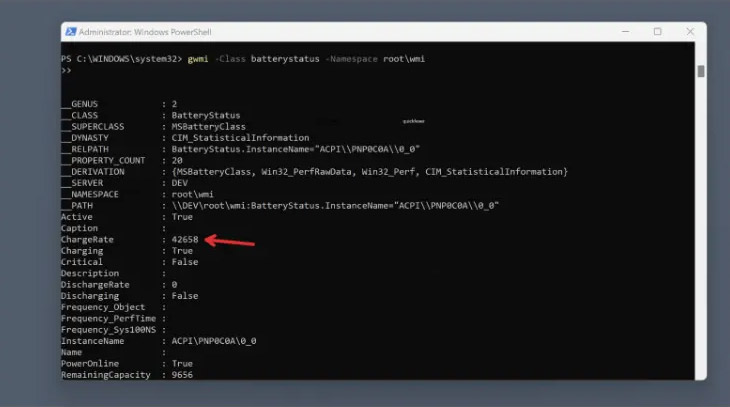
البته این اندازهگیریها ممکن است به شما در نظارت بر سرعت شارژ باتری لپ تاپ خود در زمان واقعی کمک نکنند. برای انجام این کار، باید از روش دیگری استفاده کنید.
برنامههای شخص ثالث
برای این منظور برنامههای زیادی طراحی شدهاند که ویژگیهای پیشرفتهای برای نظارت بر سلامت باتری و سرعت شارژ ارائه میدهند. این برنامهها اغلب آمار دقیق و هشدارهای قابل تنظیم ارائه میدهند. به عنوان مثال، نسخه رایگان BatteryBar شروع خوبی است. میتوانید نرخ شارژ لپ تاپ خود را ببینید.
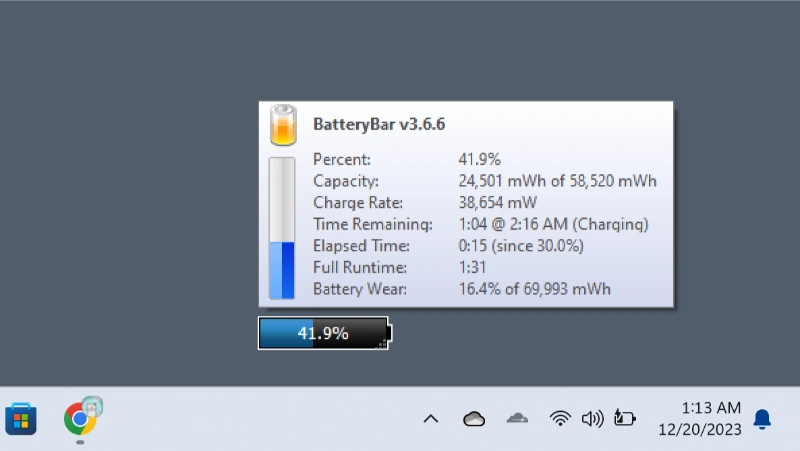
نحوه بررسی سرعت شارژ باتری در ویندوز با BatteryBar
- BatteryBar را نصب کنید.
- لپ تاپ را به شارژر متصل کنید.
- نشانگر ماوس را روی آیکون BatteryBar ببرید.
- مقدار Charge Rate را مشاهده کنید.
- زمان تقریبی شارژ کامل را بررسی کنید.
مراحل بررسی سرعت شارژ باتری
سیستم عامل ویندوز
کاربران ویندوز میتوانند به راحتی سرعت شارژ لپ تاپ خود را با استفاده از ابزارهای داخلی یا نرمافزارهای شخص ثالث بررسی کنند. این ابزارها اطلاعاتی مانند میزان شارژ، زمان باقی مانده و سلامت باتری را ارائه میدهند.
سیستم عامل مک
سیستم عامل مک ابزارهای بومی برای نظارت بر عملکرد باتری، از جمله سرعت شارژ، ارائه میدهد. کاربران میتوانند از طریق تنظیمات سیستم یا برنامههای شخص ثالث موجود در اپ استور به این ابزارها دسترسی داشته باشند. با این حال، ابزاری که ما در اینجا معرفی کردیم نسخه مک ندارد.
لینوکس
کاربران لینوکس میتوانند از ابزارهای خط فرمان یا برنامههای شخص ثالث برای بررسی سرعت شارژ لپ تاپ خود استفاده کنند. این ابزارها اطلاعات دقیقی در مورد وضعیت باتری و میزان شارژ ارائه میدهند.
درک نتایج
تفسیر دادههای بهدستآمده از ابزارهای نظارتی برای بهینهسازی سرعت شارژ بسیار مهم است. درک عواملی مانند ولتاژ، جریان و دمای باتری میتواند به کاربران کمک کند تا تصمیمات آگاهانهای برای بهبود راندمان شارژ بگیرند.
نکاتی برای بهبود سرعت شارژ
- برای سازگاری و عملکرد بهینه از آداپتور برق اصلی سازنده استفاده کنید.
- از شارژ کردن لپ تاپ خود در دماهای بسیار بالا خودداری کنید، زیرا میتواند بر راندمان باتری تأثیر بگذارد.
- برای کاهش مصرف برق، برنامهها و کارهای غیرضروری را هنگام شارژ ببندید.
- اگر دائما در حال حرکت از لپتاپ خود استفاده میکنید، خرید یک شارژر قابل حمل یا پاوربانک را مد نظر قرار دهید.
حرف آخر
بررسی سرعت شارژ باتری لپ تاپ راهی ساده برای ارزیابی سلامت باتری و عملکرد سیستم شارژ دستگاه است. با استفاده از ابزارهای مناسب میتوانید نرخ شارژ و دشارژ باتری را زیر نظر بگیرید و در صورت مشاهده افت عملکرد، علت آن را سریعتر شناسایی کنید.
همچنین رعایت نکاتی مانند استفاده از شارژر مناسب، کاهش بار پردازشی هنگام شارژ و جلوگیری از افزایش دمای دستگاه میتواند به بهبود تجربه شارژ و افزایش طول عمر باتری کمک کند.
سوالات متداول
هر چند وقت یکبار باید سرعت شارژ لپ تاپ خود را بررسی کنم؟
سرعت شارژ لپ تاپ را به صورت دورهای بررسی کنید، به خصوص اگر متوجه هرگونه تغییری در عملکرد یا عمر باتری شدید.
آیا استفاده از آداپتور برق با وات بالاتر میتواند به لپ تاپ من آسیب برساند؟
استفاده از آداپتور با وات بالاتر سازگار با دستگاه شما نباید به لپ تاپ شما آسیب برساند. با این حال، استفاده از یک آداپتور ناسازگار میتواند به طور بالقوه آسیب برساند، بنابراین استفاده از آداپتور توصیه شده توسط سازنده ضروری است.
چرا لپ تاپ من هنگام استفاده کندتر شارژ میشود؟
اجرای برنامهها یا کارهایی که به قدرت پردازش قابل توجهی نیاز دارند، میتوانند منابع را از فرآیند شارژ منحرف کنند و در نتیجه سرعت شارژ را کاهش دهند.
آیا نوسان سرعت شارژ لپ تاپ من طبیعی است؟
بله، سرعت شارژ میتواند بسته به عواملی مانند سلامت باتری، پایداری منبع تغذیه و الگوهای استفاده متفاوت باشد.
آیا خطراتی مرتبط با برنامههای نظارت شخص ثالث وجود دارد؟
در حالی که استفاده از اکثر برنامههای نظارت شخص ثالث بیخطر است، دانلود آنها از منابع معتبر برای جلوگیری از خطرات امنیتی احتمالی ضروری است.
آیا سرعت شارژ پایین نشانه خراب شدن باتری لپ تاپ است؟
خیر، همیشه اینطور نیست. کاهش سرعت شارژ میتواند به دلایلی مانند استفاده از شارژر نامناسب، اجرای برنامههای سنگین هنگام شارژ، افزایش دمای دستگاه یا محدودیتهای نرمافزاری رخ دهد. با این حال، اگر سرعت شارژ نسبت به گذشته بهطور محسوسی کاهش یافته و همزمان عمر باتری نیز کمتر شده است، احتمال فرسودگی یا وجود مشکل در باتری وجود دارد.
دیدگاهتان را بنویسید