

۳ برنامه رایگان برای بررسی دمای CPU و سلامت کامپیوتر
ابزارهای کاربردی برای مانیتورینگ دما و وضعیت سختافزار سیستم
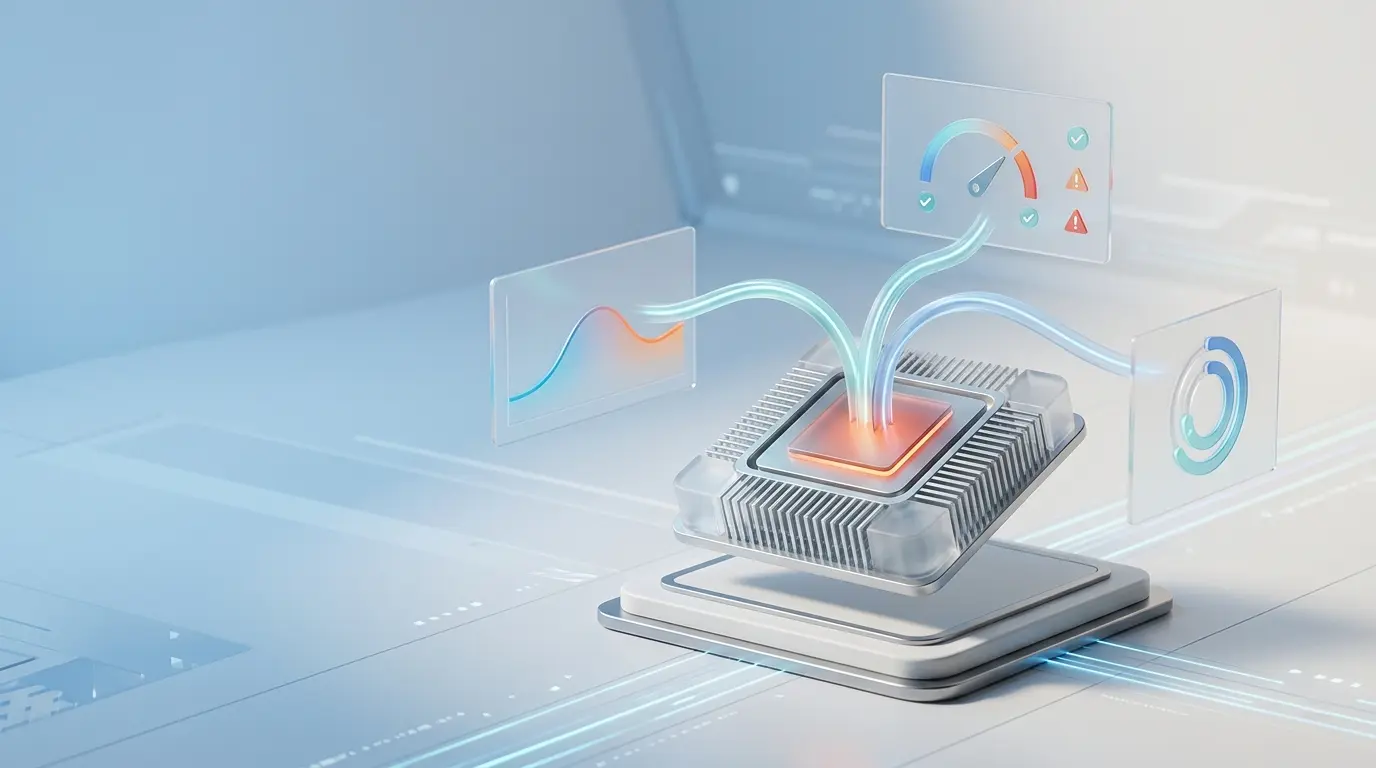
اگر میخواهید همیشه از وضعیت سلامت کامپیوترتان باخبر باشید، نصب نرمافزار مانیتورینگ سختافزار از بهترین کارهایی است که میتوانید انجام دهید. این ابزارها با نمایش لحظهای بررسی دمای CPU، کارت گرافیک، سرعت فن، ولتاژ و سایر اطلاعات مهم، کمک میکنند قبل از اینکه یک مشکل کوچک به خرابی یا افت عملکرد سیستم تبدیل شود، آن را شناسایی کنید.
فهرست مطالب
مختصر و مفید
- نرمافزارهای مانیتورینگ سختافزار به شما کمک میکنند دمای قطعات و وضعیت سلامت سیستم را بهصورت لحظهای بررسی کنید و قبل از خرابی، مشکلات را تشخیص دهید.
- HWMonitor برای اکثر کاربران بهترین انتخاب است، HWiNFO اطلاعات بسیار کاملی ارائه میدهد و Core Temp هم گزینهای سبک برای پایش دمای پردازنده است.
- هر سه برنامه رایگان هستند و ارزش نصب روی هر کامپیوتری را دارند.
HWMonitor
در میان گزینههای رایگان، HWMonitor برای بیشتر کاربران بهترین انتخاب است. رابط کاربری ساده و خلوتی دارد و مهمترین اطلاعات از جمله دمای CPU و GPU، سرعت فن، ولتاژ و وضعیت سلامت درایوها را در یک صفحه نمایش میدهد. اگر فقط میخواهید در چند ثانیه از وضعیت سیستم خود مطلع شوید، HWMonitor دقیقاً همان چیزی است که نیاز دارید.
HWiNFO
اگر به اطلاعات تخصصیتر نیاز دارید، HWiNFO یکی از کاملترین ابزارهای موجود است. این برنامه تقریباً تمام سنسورها و پارامترهای سختافزار را زیر نظر میگیرد؛ از دمای مادربرد و پردازنده گرفته تا زمانبندی حافظه، وضعیت SSD و حتی مشکلات احتمالی مربوط به برق یا خنککننده. حجم اطلاعات آن ممکن است برای کاربران عادی کمی زیاد باشد، اما برای کاربران حرفهای و علاقهمندان به سختافزار، یکی از بهترین گزینههای رایگان محسوب میشود.
Core Temp
در مقابل، Core Temp فقط روی بررسی دمای CPU تمرکز دارد. این برنامه بسیار سبک است و اگر تنها هدفتان بررسی دمای پردازنده باشد، انتخابی سریع و بدون دردسر خواهد بود. بهویژه روی لپتاپها یا سیستمهای قدیمی، Core Temp راه سادهای برای اطمینان از داغ نشدن بیش از حد پردازنده در زمان اجرای برنامههای سنگین فراهم میکند.
جمعبندی
اگر بهطور مرتب از کامپیوتر یا لپتاپ استفاده میکنید، داشتن حداقل یکی از این سه برنامه میتواند از بروز بسیاری از مشکلات سختافزاری جلوگیری کند. هر سه نرمافزار رایگان هستند، منابع کمی مصرف میکنند و میتوانند قبل از جدی شدن یک مشکل، شما را از آن باخبر کنند.
اگر فقط یک ابزار میخواهید، HWMonitor بهترین انتخاب است؛ اما برای اطلاعات تخصصیتر HWiNFO و برای بررسی سریع دمای پردازنده Core Temp گزینههای ایدهآلی هستند.


دیدگاهتان را بنویسید