

چرا DisplayPort برای گیمینگ بهتر از HDMI است؟
با DisplayPort از مانیتور گیمینگ خود نهایت استفاده را ببرید.
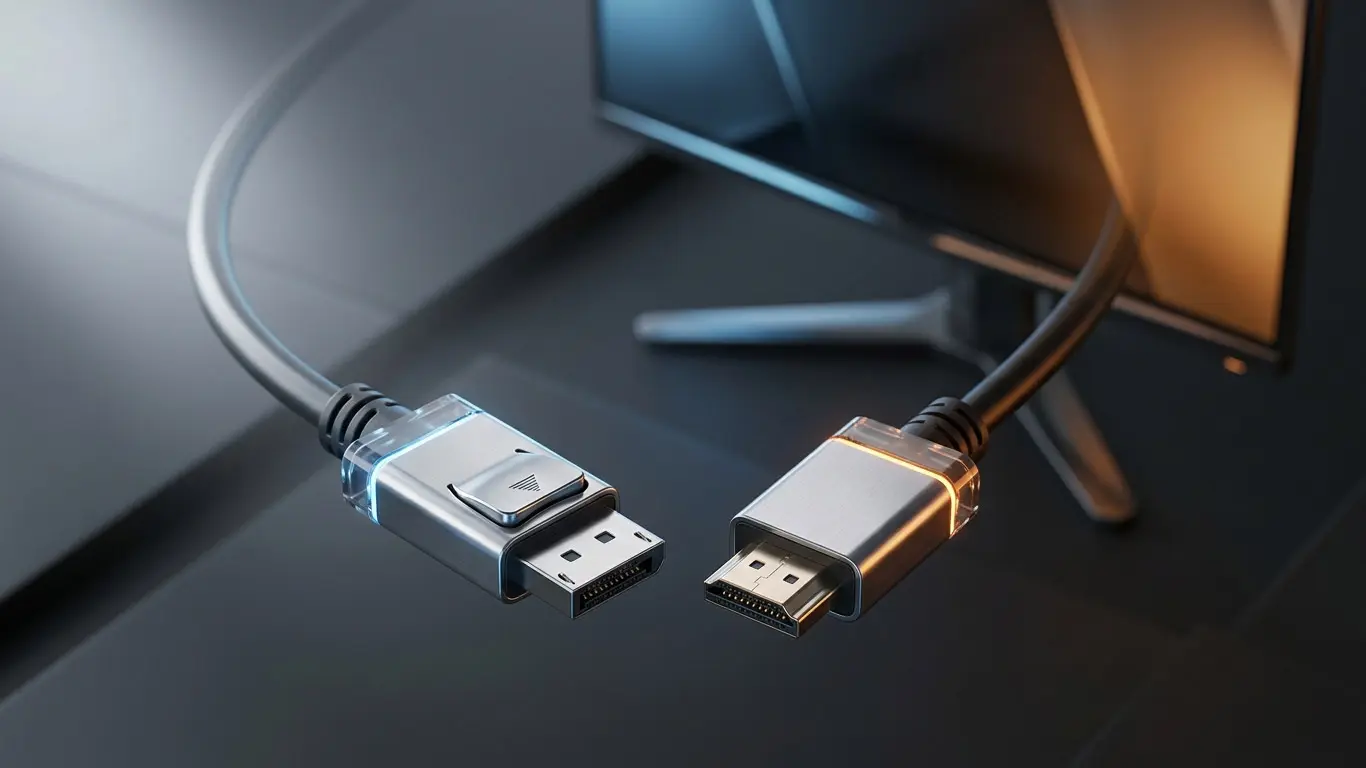
اگر از مانیتور گیمینگ و کارت گرافیک مدرن استفاده میکنید، اتصال DisplayPort معمولاً نرخ نوسازی بالاتر، پهنای باند بیشتر و دسترسی کاملتری به قابلیتهای مانیتور را نسبت به HDMI در اختیارتان قرار میدهد. البته اگر مانیتور شما با HDMI بدون محدودیت کار میکند، نیازی به تغییر اجباری وجود ندارد.
فهرست مطالب
مختصر و مفید
- اگر مانیتور و کارت گرافیک شما از DisplayPort پشتیبانی میکنند، معمولاً این اتصال عملکرد بهتری نسبت به HDMI ارائه میدهد.
- پهنای باند بیشتر، پشتیبانی بهتر از نرخ نوسازی بالا و فناوریهای گیمینگ از مهمترین مزایای آن هستند.
- با این حال، HDMI 2.1 نیز در بسیاری از سناریوها عملکرد بسیار خوبی دارد و انتخاب نهایی به نسخه پورتها و نیاز شما بستگی دارد.
DisplayPort؛ استانداردی برای کامپیوتر
هرچند HDMI رایجترین روش اتصال نمایشگرها محسوب میشود، اما این استاندارد در ابتدا برای تلویزیونها، پلیرها و کنسولهای بازی توسعه پیدا کرد. در مقابل، DisplayPort از همان ابتدا با هدف اتصال مانیتورهای کامپیوتر و کارتهای گرافیک طراحی شد.
به همین دلیل، در بسیاری از سیستمهای گیمینگ امکانات بیشتری مانند نرخ نوسازی بالاتر، پهنای باند بیشتر و پشتیبانی بهتر از قابلیتهای مخصوص بازی را ارائه میدهد.
پشتیبانی بهتر از FreeSync و G-SYNC
یکی از مهمترین مزیتهای DisplayPort، پشتیبانی گسترده از فناوریهای Adaptive Sync مانند AMD FreeSync و NVIDIA G-SYNC Compatible است. حتی نسخههای قدیمیتر مانند DisplayPort 1.2a نیز از این قابلیتها پشتیبانی میکنند.
در مقابل، در HDMI پشتیبانی از این فناوریها به نسخه استاندارد و سازگاری مانیتور بستگی دارد و در بسیاری از مدلهای قدیمیتر امکانات کامل در دسترس نیست.
پهنای باند بیشتر یعنی کیفیت بهتر
پهنای باند یکی از مهمترین تفاوتهای DisplayPort و HDMI است. برای مثال، بسیاری از مانیتورها به DisplayPort 1.4 و HDMI 2.0 مجهز هستند. در چنین شرایطی، HDMI ممکن است شما را به نرخ نوسازی یا رزولوشن پایینتر محدود کند، در حالی که DisplayPort 1.4 میتواند وضوح بالاتر، نرخ نوسازی بیشتر و HDR را بهصورت همزمان ارائه دهد.
البته اگر مانیتور شما از HDMI 2.1 پشتیبانی کند، این محدودیت تا حد زیادی برطرف میشود و حتی امکان انتقال تصویر 4K با نرخ 120 هرتز یا 8K در برخی شرایط نیز وجود دارد. بنابراین همیشه باید نسخه استاندارد HDMI و DisplayPort را با یکدیگر مقایسه کنید، نه صرفاً نام آنها را.
اگر مانیتور شما با حداکثر نرخ نوسازی اعلامشده توسط سازنده کار نمیکند، یکی از اولین مواردی که باید بررسی کنید نوع اتصال و نسخه آن است.
کابل HDMI همیشه برابر با HDMI نیست
در DisplayPort تقریباً تمام کابلهای استاندارد از پهنای باند نسخه خود پشتیبانی میکنند، اما در HDMI کیفیت کابل اهمیت بیشتری دارد.
برای استفاده از تمام قابلیتهای HDMI 2.1 باید از کابلهای دارای گواهی Ultra High Speed HDMI استفاده کنید. در غیر این صورت ممکن است با کاهش نرخ نوسازی، محدود شدن HDR یا حتی قطع و وصل شدن تصویر روبهرو شوید.
DisplayPort برای چند مانیتور انتخاب بهتری است
اگر از دو یا چند مانیتور استفاده میکنید، DisplayPort یک مزیت مهم در اختیار شما قرار میدهد. این استاندارد از قابلیت Daisy Chain پشتیبانی میکند که اجازه میدهد چند مانیتور را بهصورت زنجیرهای تنها با یک خروجی کارت گرافیک متصل کنید؛ قابلیتی که در HDMI وجود ندارد.
همچنین DisplayPort به دلیل استاندارد باز بودن، معمولاً در سیستمعامل لینوکس نیز سازگاری و پایداری بهتری دارد؛ هرچند این مزیت بیشتر برای کاربران حرفهای اهمیت دارد.
لپتاپهای جدید هم از DisplayPort استفاده میکنند
بسیاری از لپتاپهای مجهز به USB-C، Thunderbolt یا USB4 از قابلیت DisplayPort Alt Mode پشتیبانی میکنند. به همین دلیل میتوانید تنها با یک کابل USB-C تصویر را به مانیتور منتقل کنید و در بسیاری از مدلها همزمان لپتاپ را نیز شارژ کنید.
اگر از مانیتورهای جدید استفاده میکنید، این روش علاوه بر کاهش تعداد کابلها، میز کار مرتبتری هم در اختیار شما قرار میدهد.
چرا کارتهای گرافیک چند خروجی DisplayPort دارند؟
اکثر کارتهای گرافیک جدید چندین خروجی DisplayPort و تنها یک خروجی HDMI دارند. دلیل این موضوع ساده است؛ DisplayPort برای مانیتورهای کامپیوتر طراحی شده، در حالی که HDMI همچنان استاندارد اصلی تلویزیونها و بسیاری از کنسولهای بازی محسوب میشود.
بنابراین اگر مانیتور را از طریق DisplayPort متصل کنید، خروجی HDMI برای اتصال تلویزیون یا دستگاههای دیگر آزاد خواهد ماند.
DisplayPort یا HDMI؛ کدام را انتخاب کنیم؟
| کاربرد | DisplayPort | HDMI |
| مانیتور گیمینگ | بهترین انتخاب | مناسب |
| نرخ نوسازی بالا | عالی | وابسته به نسخه |
| FreeSync و G-SYNC | پشتیبانی بهتر | محدودتر در نسخههای قدیمی |
| اتصال چند مانیتور | پشتیبانی از Daisy Chain | ندارد |
| تلویزیون و کنسول | قابل استفاده | بهترین انتخاب |
| لپتاپهای USB-C | پشتیبانی از DP Alt Mode | معمولاً از طریق تبدیل |
آیا باید از HDMI به DisplayPort مهاجرت کنید؟
اگر مانیتور شما از طریق HDMI با حداکثر رزولوشن، نرخ نوسازی و قابلیتهایی مانند HDR و VRR بدون مشکل کار میکند، دلیلی برای تعویض کابل وجود ندارد.
اما اگر از مانیتور گیمینگ و کارت گرافیک مدرن استفاده میکنید و هر دو به DisplayPort مجهز هستند، این اتصال معمولاً بهترین انتخاب است و میتواند بدون ایجاد محدودیت، بیشترین عملکرد سختافزار شما را در اختیارتان قرار دهد.
نکته: پس از اتصال DisplayPort، حتماً وارد تنظیمات ویندوز و پنل کنترل کارت گرافیک شوید و بررسی کنید که نرخ نوسازی (Refresh Rate) روی حداکثر مقدار قابل پشتیبانی مانیتور تنظیم شده باشد. بسیاری از کاربران بعد از تعویض کابل متوجه میشوند که نمایشگر بهصورت پیشفرض روی نرخ نوسازی پایینتر تنظیم شده است.
جمعبندی
DisplayPort برای بیشتر کاربران کامپیوتر، بهویژه گیمرها، بهترین گزینه برای اتصال مانیتور است و در اغلب موارد امکانات بیشتری نسبت به HDMI در اختیار شما قرار میدهد. با این حال، اگر HDMI تمام قابلیتهای موردنیازتان را بدون محدودیت ارائه میدهد، نیازی به تغییر اتصال نخواهید داشت.
دیدگاهتان را بنویسید