

چرا نباید از پورتهای مانیتور بهعنوان هاب USB استفاده کرد؟
اشتباهی که به مانیتور آسیب میزند! چرا نباید از آن هاب USB بسازید؟
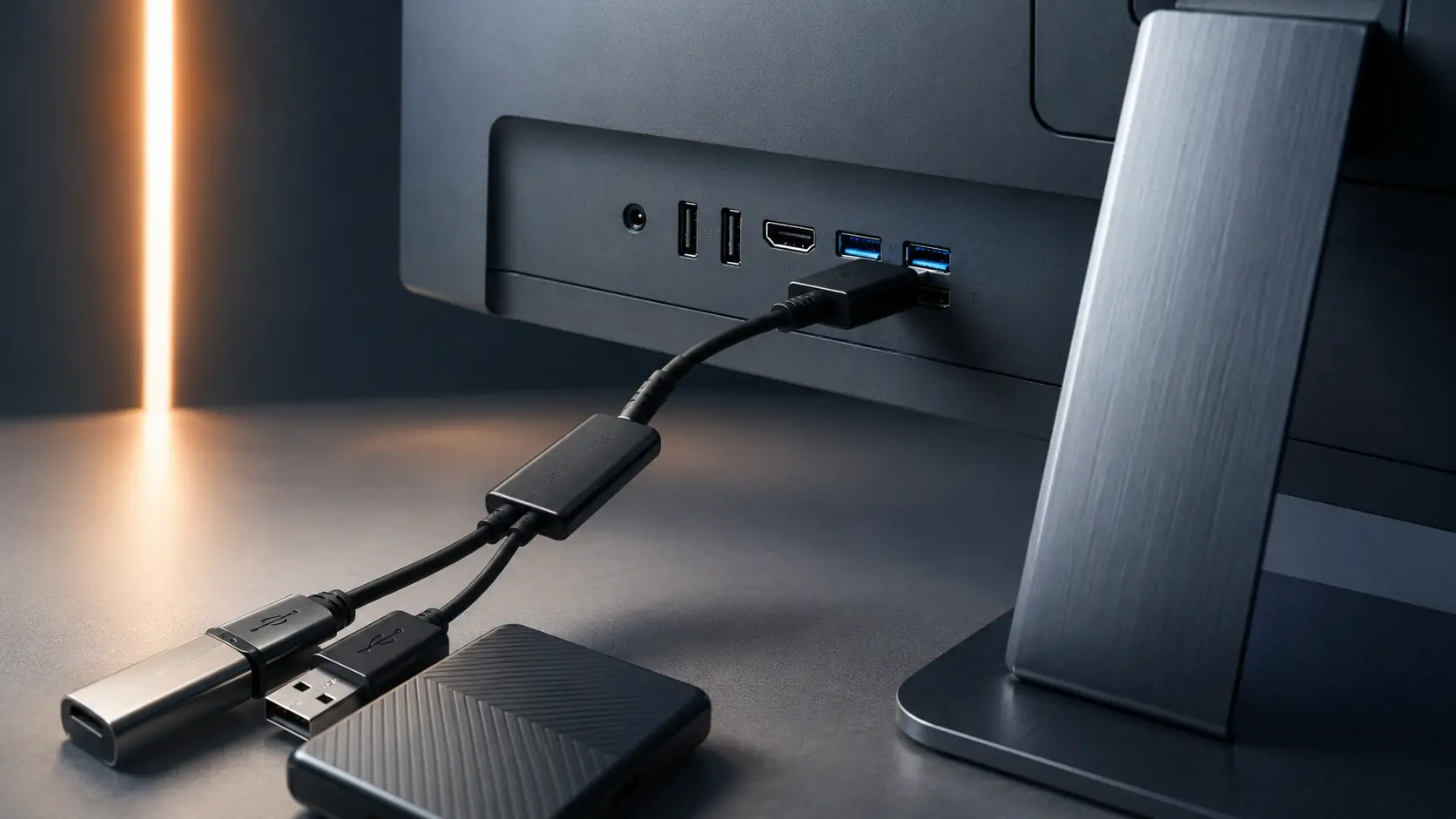
وجود پورت های متنوع روی مانیتور قابلیت کاربردی و مفیدی است، زیرا دسترسی به درگاههای USB را آسانتر میکند. با این حال، این پورتها برای اتصال دائمی همه تجهیزات جانبی یا جایگزینی یک هاب USB حرفهای طراحی نشدهاند. اگر از آنها برای انتقال فایل، شارژ دستگاهها یا اتصال همزمان چند وسیله استفاده کنید، ممکن است با کاهش سرعت، کمبود توان یا حتی قطع شدن ارتباط مواجه شوید.
فهرست مطالب
مختصر و مفید
- پورتهای مانیتور برای اتصال تجهیزات سبک مناسب هستند، اما پهنای باند و توان خروجی آنها بین دستگاههای متصل تقسیم میشود.
- برای انتقال فایلهای حجیم، شارژ دستگاهها یا استفاده همزمان از چند وسیله، انتخاب مناسبی نیستند.
- اگر به عملکرد پایدار نیاز دارید، استفاده از هاب USB دارای آداپتور یا داک Thunderbolt گزینه بهتری خواهد بود.
پورت های USB مانیتور پهنای باند مشترک دارند
مهمترین نکتهای که باید بدانید این است که پورتهای USB مانیتور مانند یک هاب تاندربولت یا داک حرفهای عمل نمیکنند. در واقع، تمام این پورتها از طریق یک کابل Upstream به کامپیوتر متصل هستند و پهنای باند آن اتصال را بین خود تقسیم میکنند.
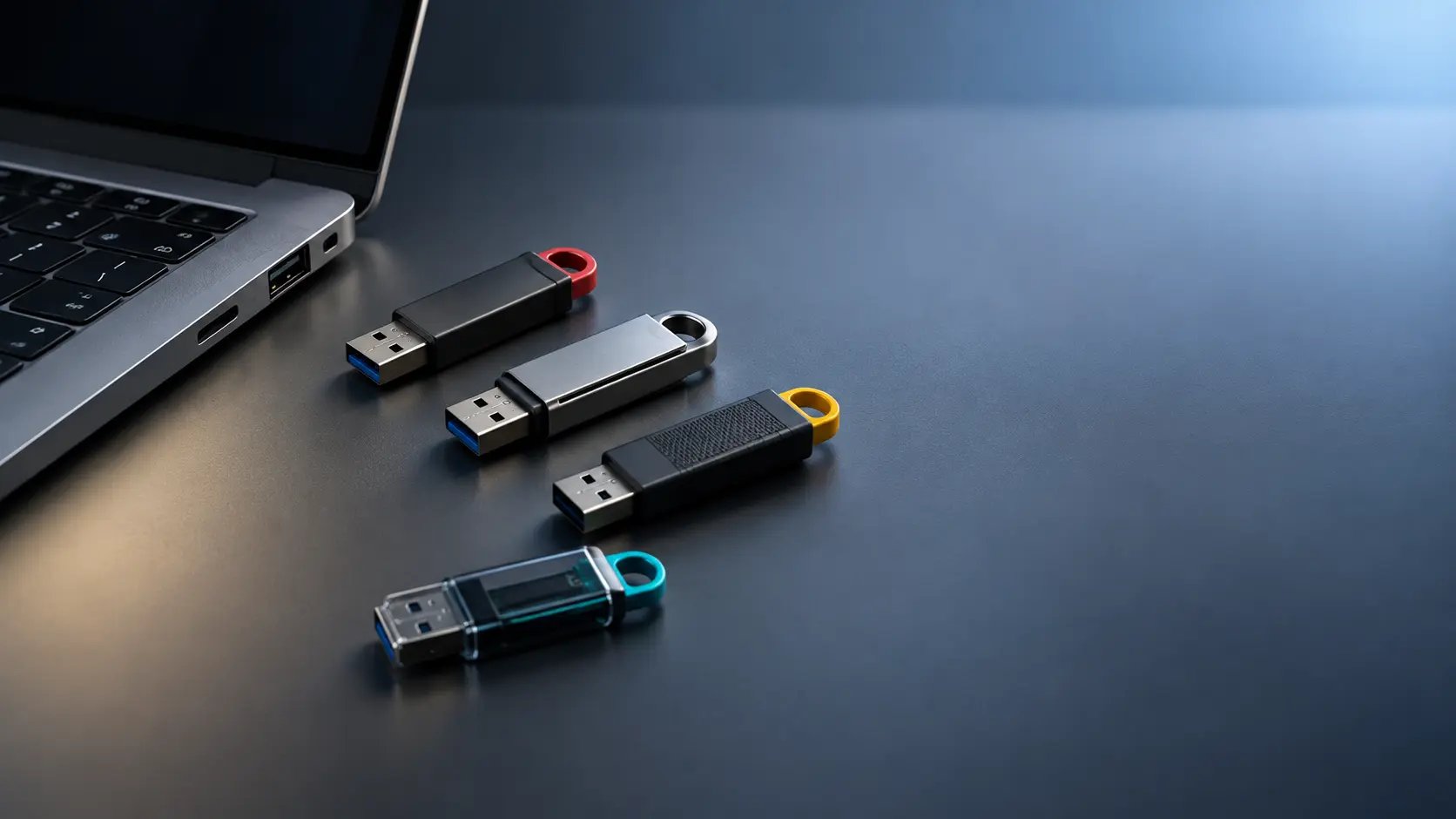
به همین دلیل، اگر دو دستگاه پرسرعت مانند SSD اکسترنال یا فلش USB 3.0 را بهطور همزمان به مانیتور متصل کنید، هر دو نمیتوانند با حداکثر سرعت کار کنند.
پس اگر انتقال فایل با بیشترین سرعت برایتان اهمیت دارد، بهتر است یکی از دستگاهها را مستقیماً به USB کیس یا لپتاپ متصل کنید.
پورت USB مانیتور توان خروجی محدودی دارد
محدودیت دیگر، میزان برق قابل ارائه از این پورتها است. بسیاری از کاربران از پورت USB مانیتور برای شارژ گوشی یا تأمین برق وسایل مختلف استفاده میکنند، اما بیشتر مانیتورها برای چنین کاری طراحی نشدهاند.
جدول زیر حداکثر توان خروجی استانداردهای رایج USB را نشان میدهد.
| استاندارد USB | حداکثر توان خروجی |
| USB 2.0 | 2.5 وات |
| USB 3.0 / 3.1 / 3.2 | 4.5 وات |
| USB Battery Charging (BC) | 7.5 وات |
| USB-C Power Delivery (در برخی مانیتورها) | تا 90 وات |
بنابراین اگر وسیلهای به توان ۵ وات یا بیشتر نیاز داشته باشد، ممکن است از طریق پورت USB برخی مانیتورها بهدرستی کار نکند یا عملکرد پایداری نداشته باشد.
البته همه مانیتورها یکسان نیستند. مدلهای حرفهایتر دارای پورت USB-C با فناوری Power Delivery هستند و میتوانند علاوه بر انتقال تصویر، لپتاپ را نیز با توان بالا شارژ کنند. با این حال، این قابلیت بیشتر در مانیتورهای ردهبالا دیده میشود.
اگر قصد دارید همزمان چند وسیله را شارژ کنید، استفاده از یک هاب USB دارای منبع تغذیه (Powered USB Hub) انتخاب مناسبتری خواهد بود؛ زیرا برق مورد نیاز دستگاهها را از آداپتور جداگانه تأمین میکند.
پورتهای مانیتور همیشه پایدار نیستند
یکی دیگر از محدودیتهایی که کمتر به آن توجه میشود، پایداری اتصال است.
در برخی مانیتورها، با خاموش شدن نمایشگر یا رفتن آن به حالت Sleep، برق پورتها نیز قطع میشود و تجهیزاتی که به این پورتها متصل هستند از دسترس سیستم خارج میشوند.
همچنین، از آنجا که سیگنال USB از مدار داخلی مانیتور عبور میکند، احتمال بروز قطعیهای لحظهای بیشتر از زمانی است که دستگاه مستقیماً به کامپیوتر متصل باشد. این موضوع هنگام انتقال فایل میتواند باعث اختلال یا حتی خرابی دادهها شود.
چه دستگاههایی را میتوان به پورت USB مانیتور متصل کرد؟
مناسب برای اتصال به مانیتور:
- ماوس
- کیبورد
- دانگل بیسیم
- فلش مموری
- وبکم
- سایر تجهیزات کممصرف
بهتر است مستقیماً به کامپیوتر یا هاب USB متصل شوند:
- SSD اکسترنال
- هارد اکسترنال
- لپتاپ
- گوشی برای شارژ سریع
- تجهیزات USB پرمصرف
- چند دستگاه پرسرعت بهصورت همزمان
چه زمانی باید از هاب USB یا داک استفاده کنید؟
اگر هدفتان دسترسی راحتتر به یک یا دو پورت USB است، پورتهای مانیتور کاملاً پاسخگوی نیازتان خواهند بود.
اما اگر مرتب فایلهای حجیم جابهجا میکنید، از تجهیزات پرمصرف استفاده میکنید یا میخواهید چند دستگاه را همزمان با حداکثر سرعت و توان به سیستم متصل کنید، یک هاب USB دارای منبع تغذیه یا داک تاندربولت انتخاب بسیار مطمئنتر و کارآمدتری خواهد بود.
جمعبندی
پورتهای مانیتور یک قابلیت کاربردی برای دسترسی آسان به لوازم جانبی هستند، اما نباید آنها را جایگزین هاب USB یا داک حرفهای دانست. محدودیت در پهنای باند، توان خروجی و احتمال قطع شدن ارتباط باعث میشود این پورتها بیشتر برای تجهیزاتی مانند ماوس، کیبورد و فلش مناسب باشند. اگر قصد شارژ دستگاهها، انتقال فایلهای حجیم یا اتصال چند وسیله پرمصرف را دارید، استفاده از یک هاب یا داک انتخاب مطمئنتر و کارآمدتری خواهد بود.
دیدگاهتان را بنویسید