

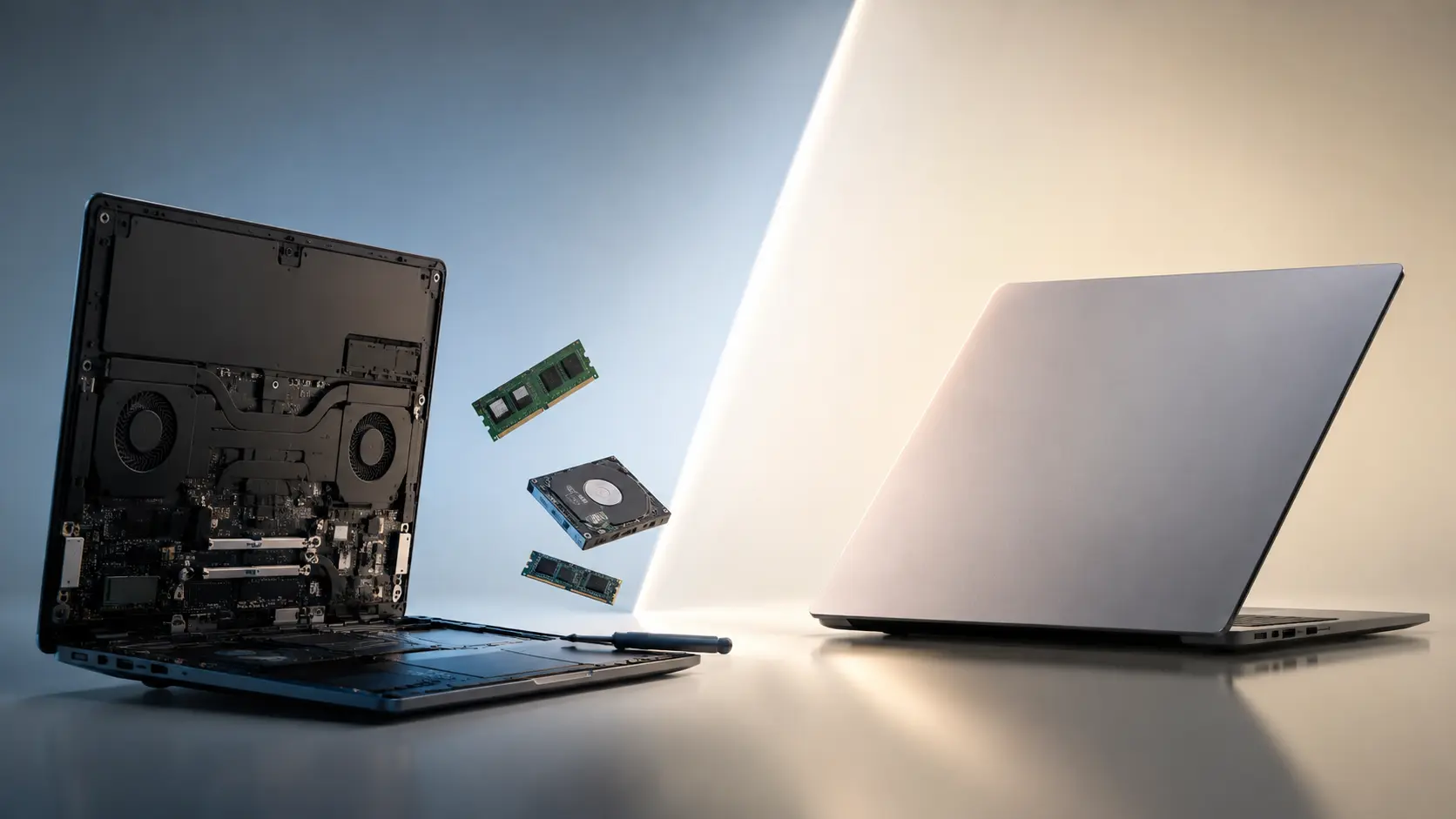
اگر لپتاپ شما کند شده، فضای ذخیرهسازی کافی ندارد یا دیگر از پس اجرای برنامههای جدید برنمیآید، احتمالاً این سؤال برایتان پیش آمده که ارتقا یا خرید لپ تاپ جدید انتخاب بهتری است. در این مقاله بررسی میکنیم در هر شرایطی کدام گزینه منطقیتر و مقرونبهصرفهتر است.
فهرست مطالب
مختصر و مفید
- در بسیاری از موارد با ارتقای SSD یا افزایش رم میتوان عمر لپتاپ را چند سال افزایش داد و هزینه خرید دستگاه جدید را به تعویق انداخت.
- اگر پردازنده، مادربرد یا سایر قطعات اصلی قابل ارتقا نباشند یا هزینه تعمیر بالا باشد، تعویض لپتاپ انتخاب منطقیتری است.
- قبل از تصمیم نهایی بهتر است علت کندی یا مشکل دستگاه را بهطور دقیق بررسی کنید.
لپ تاپ بیش از حد کند است
کند شدن لپتاپ همیشه به معنی قدیمی شدن سختافزار نیست. قبل از تصمیم برای ارتقا یا تعویض، ابتدا علت افت عملکرد دستگاه را بررسی کنید.
مهمترین قطعاتی که روی سرعت لپتاپ تأثیر میگذارند پردازنده (CPU)، حافظه رم (RAM) و درایو ذخیرهسازی هستند. در بسیاری از لپتاپهای قدیمی، ارتقای هارد دیسک (HDD) به SSD بیشترین تأثیر را در افزایش سرعت سیستم دارد.
اگر به رم بیشتری نیاز دارید، ابتدا مطمئن شوید لپتاپ امکان ارتقای حافظه را دارد؛ زیرا بسیاری از مدلهای جدید از رم لحیمشده (Soldered RAM) استفاده میکنند و قابل ارتقا نیستند. در مقابل، ارتقای پردازنده در بیشتر لپتاپها امکانپذیر نیست یا از نظر هزینه توجیهی ندارد.
پیش از باز کردن لپتاپ یا خرید دستگاه جدید، راهکارهای سادهتری مانند آزاد کردن فضای ذخیرهسازی، حذف فایلهای اضافی و بررسی سیستم از نظر بدافزار را امتحان کنید. گاهی همین اقدامات برای رفع کندی سیستم کافی هستند.
بررسی کنید چه مقدار فضای خالی دارید
اگر هارد دیسک یا SSD لپتاپ شما فضای خالی کمی داشته باشد، میتواند عملکرد سیستم را کاهش دهد و باعث شود برنامهها کندتر باز شوند یا ذخیره فایلها زمان بیشتری ببرد. بنابراین ابتدا فضای خالی درایو را بررسی کنید.
فایلهای اضافی را حذف کنید
فایلهای موقتی به مرور زمان میتوانند حجم زیادی از فضای ذخیرهسازی را اشغال کنند. این موضوع نه تنها باعث پر شدن درایو میشود، بلکه میتواند با افزایش بار پردازش برنامهها، عملکرد سیستم را نیز کاهش دهد.
ابتدا حافظه کش مرورگر خود را پاک کنید. حذف این فایلها مشکلی ایجاد نمیکند، اما باقی ماندن آنها در طول زمان میتواند باعث کند شدن بارگذاری صفحات و حتی کل لپ تاپ شود.
همچنین فایلهای موقتی ذخیرهشده در سیستم را حذف کنید. این فایلها گاهی چندین گیگابایت فضا اشغال میکنند.
هارد دیسک را Defrag کنید
با اضافه و حذف شدن مداوم فایلها روی هارد دیسکها، ساختار ذخیرهسازی دادهها دچار پراکندگی میشود و سرعت خواندن و نوشتن اطلاعات کاهش مییابد.
اگر لپتاپ شما از هارد (HDD) استفاده میکند، میتوانید با ابزارهای Defrag این مشکل را برطرف کنید. اگر دستگاه شما به SSD مجهز است، این مرحله کاربردی ندارد و میتوانید از آن عبور کنید.
اگر مطمئن نیستید لپتاپ شما از HDD استفاده میکند یا SSD، ابتدا نوع درایو را بررسی کنید؛ زیرا اجرای دیفرگ روی SSD نهتنها سودی ندارد، بلکه توصیه هم نمیشود.
سیستم را از نظر بدافزار بررسی کنید
شاید عجیب به نظر برسد که هنگام تصمیمگیری برای ارتقا یا تعویض لپتاپ، سراغ بررسی ویروسها بروید؛ اما بدافزارها میتوانند یکی از دلایل اصلی کند شدن سیستم باشند.
یک آنتیویروس نصب کنید تا همیشه در برابر تهدیدات محافظت شوید یا در صورت نیاز پیش از ورود به سیستم، لپتاپ را اسکن کنید.
لپتاپ را تمیز کنید
اگر دریچههای خروجی هوا و فنهای لپتاپ با گردوغبار، مو یا آلودگی مسدود شده باشند، قطعات داخلی سریعتر داغ میشوند. این موضوع باعث میشود سختافزار برای حفظ دمای ایمن تحت فشار بیشتری کار کند و عملکرد کلی سیستم کاهش یابد.
تمیز کردن این بخشها میتواند دمای داخلی لپتاپ را کاهش دهد و از آسیب ناشی از افزایش بیش از حد دما جلوگیری کند.
فضای ذخیرهسازی بیشتری نیاز است
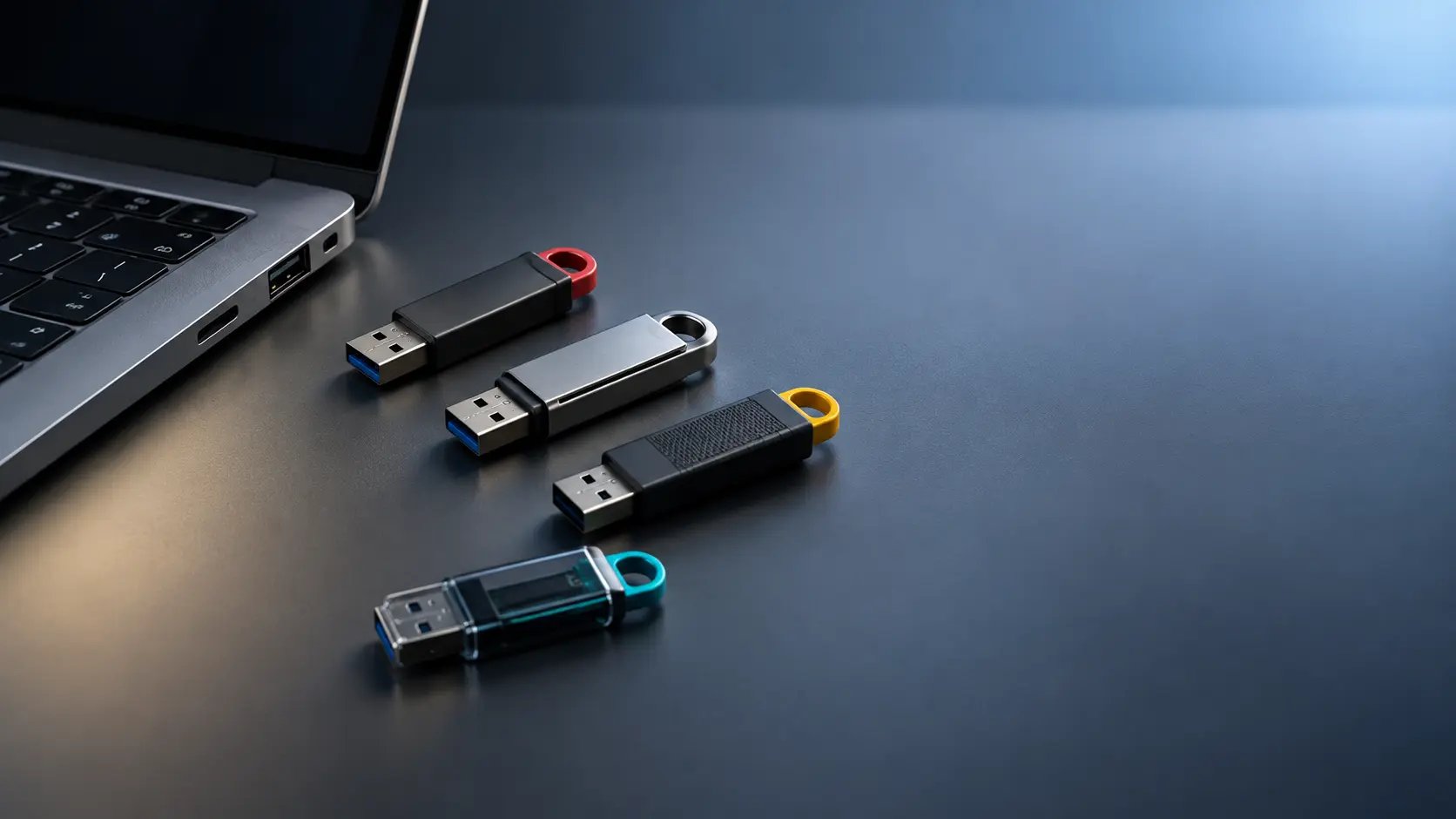
اگر انجام مراحل بالا فضای کافی آزاد نکرد یا برای نگهداری فایلها و تهیه نسخه بکاپ به فضای بیشتری نیاز دارید، میتوانید از یک هارد اکسترنال برای افزایش ظرفیت ذخیرهسازی استفاده کنید.
مزیت اصلی تجهیزات ذخیرهسازی اکسترنال این است که خارج از لپتاپ قرار میگیرند و از طریق USB متصل میشوند. به این ترتیب فوراً فضای بیشتری برای فایلها، آرشیو موسیقی و ویدئو و سایر دادهها در اختیار خواهید داشت.
خرید یک هارد اکسترنال معمولاً ارزانتر و بسیار سادهتر از تعویض درایو داخلی است. البته اگر تمایل به استفاده از درایو خارجی ندارید، روشهای دیگری نیز برای افزایش فضای ذخیرهسازی لپتاپ وجود دارد.
اگر فقط به فضای بیشتری برای نگهداری فایلها نیاز دارید، هارد اکسترنال گزینه مناسبی است. اما اگر هدف شما افزایش سرعت لپتاپ است، ارتقای درایو داخلی به SSD تأثیر بسیار بیشتری بر عملکرد سیستم خواهد داشت.
هارد دیسک لپتاپ کار نمیکند
در بیشتر موارد، اگر هارد دیسک خراب شده باشد، تعویض آن منطقیتر از خرید یک لپتاپ جدید است. با این حال پیش از هر تصمیمی باید مطمئن شوید که درایو واقعاً غیرقابل تعمیر است.
اگر فکر میکنید نیاز به تعویض هارد دارید، ابتدا با استفاده از ابزارهای تست سلامت هارد دیسک وضعیت آن را بررسی کنید تا از وجود مشکل واقعی مطمئن شوید.
برخی درایوها کاملاً سالم هستند اما به دلیل یک خطا در فرآیند بوت، معیوب به نظر میرسند. در مقابل، برخی هارد دیسکها واقعاً خراب هستند و باید تعویض شوند. اگر درایو لپتاپ شما خراب شده، تعویض آن با یک گزینه سالم بهترین انتخاب است.
صفحه نمایش لپتاپ مشکل دارد
خراب شدن یا افت کیفیت صفحه نمایش ممکن است استفاده از لپتاپ را غیرممکن کند. خوشبختانه تعمیر یا تعویض نمایشگر امکانپذیر است و معمولاً هزینه آن از خرید یک لپتاپ جدید کمتر خواهد بود.
اگر لپتاپ شما بیشتر در یک مکان ثابت استفاده میشود، یک راهحل ساده این است که مانیتور جداگانهای را از طریق پورتهایی مانند HDMI یا DisplayPort به آن متصل کنید.
لپتاپ شارژ نمیشود
تعویض کل لپتاپ صرفاً به دلیل روشن نشدن معمولاً تصمیم افراطی است. در بسیاری از موارد مشکل از شارژر، باتری یا منبع تغذیه است.
اگر باتری یا کابل شارژ معیوب باشد، معمولاً به سادگی قابل تعویض است. برای تشخیص مشکل باتری، لپتاپ را بدون باتری و مستقیماً به برق متصل کنید. اگر دستگاه روشن شد، باتری مقصر است.
همچنین بهتر است قبل از خرید شارژر جدید، در صورت امکان یک شارژر دیگر را امتحان کنید تا مطمئن شوید مشکل از کابل شارژ است.
اگر مشخص شد قطعات داخلی مسئول مشکل شارژ هستند، احتمالاً تعویض لپتاپ انتخاب منطقیتری خواهد بود.
به سیستمعامل جدید نیاز دارم
در اغلب موارد برای استفاده از سیستمعامل جدید نیازی به خرید لپتاپ جدید ندارید. اگر سختافزار دستگاه با الزامات سیستمعامل موردنظر سازگار باشد، معمولاً میتوانید آن را ارتقا دهید.
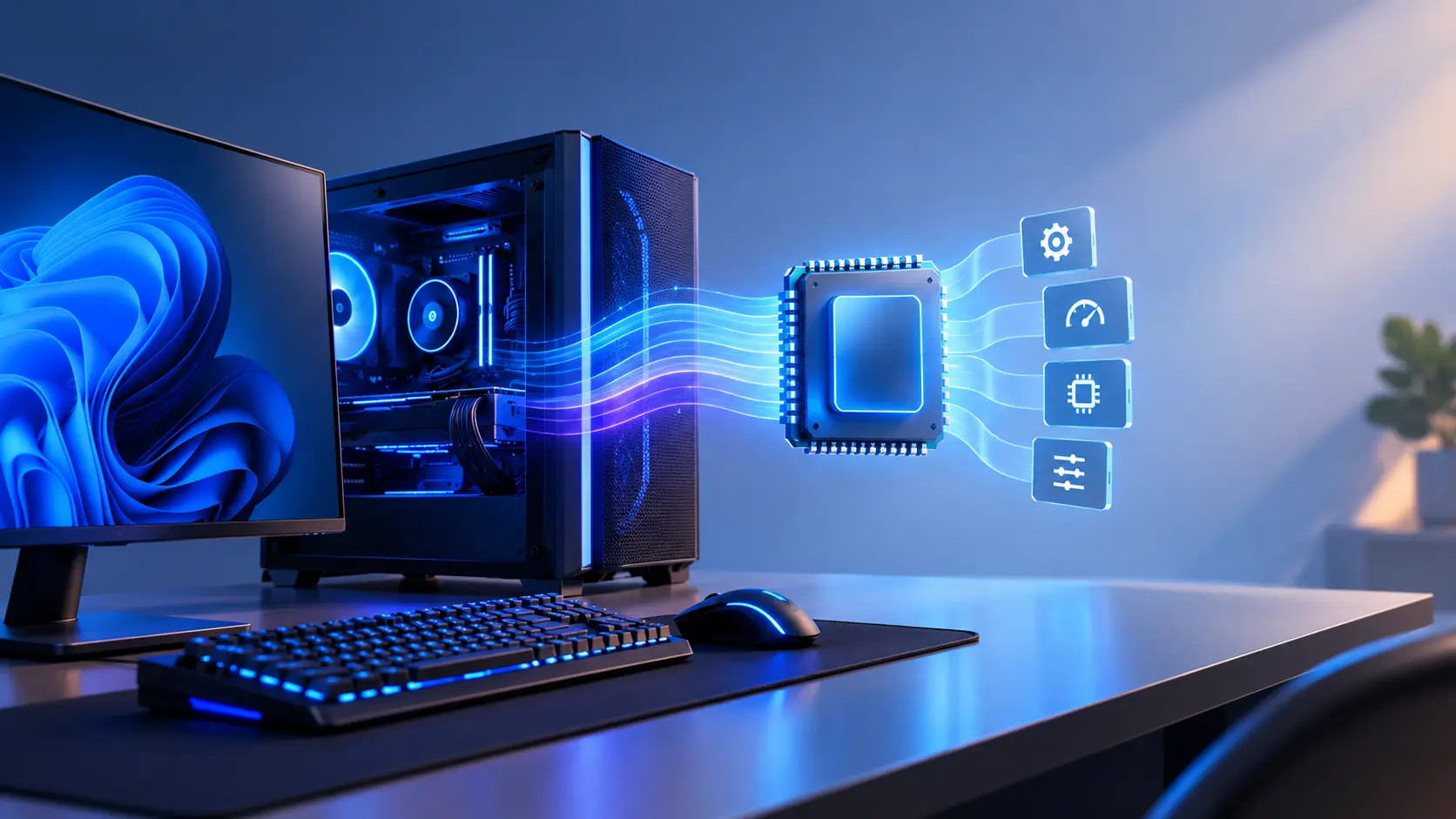
برای مثال، اگر قصد مهاجرت به Windows 11 را دارید، علاوه بر میزان رم، فضای ذخیرهسازی و قدرت پردازنده، باید مواردی مانند پشتیبانی از TPM 2.0 و سازگاری پردازنده نیز بررسی شوند. در صورتی که لپتاپ این الزامات را داشته باشد، ارتقای سیستمعامل بسیار مقرونبهصرفهتر از تعویض کل دستگاه خواهد بود.
البته اگر سختافزار لپتاپ با حداقل نیازمندیهای سیستمعامل جدید سازگار نباشد، ممکن است ارتقای برخی قطعات یا حتی تعویض دستگاه گزینه منطقیتری باشد.
برای بررسی مشخصات سختافزاری دستگاه میتوانید از ابزارهای نمایش اطلاعات سیستم استفاده کنید تا از سازگاری لپتاپ با ویندوز جدید مطمئن شوید.
لپتاپ درایو CD/DVD/BD ندارد
بیشتر لپتاپهای امروزی بدون درایو CD یا DVD عرضه میشوند و این موضوع کاملاً طبیعی است. اگر گاهی به خواندن یا رایت دیسک نیاز دارید، میتوانید از یک درایو اکسترنال USB استفاده کنید. بنابراین نبود این درایو بهتنهایی دلیل مناسبی برای ارتقا یا تعویض لپتاپ نیست.
فقط میخواهید لپ تاپ جدید داشته باشید
گاهی هیچ مشکل خاصی وجود ندارد و فقط زمان آن رسیده که به سراغ دستگاهی جدیدتر و بهتر بروید. در این شرایط بهتر است تحقیق کنید، مدلهای جدید را بررسی کنید و لپتاپی را انتخاب کنید که بیشترین تناسب را با نیازهای شما داشته باشد.
چه زمانی ارتقای لپتاپ دیگر ارزش ندارد؟
ارتقای لپتاپ همیشه بهترین یا مقرونبهصرفهترین انتخاب نیست. اگر دستگاه شما شرایط زیر را دارد، معمولاً خرید یک لپتاپ جدید تصمیم منطقیتری خواهد بود:
- پردازنده یا رم قابل ارتقا نیستند. بسیاری از لپتاپهای جدید از قطعات لحیمشده استفاده میکنند و امکان ارتقای آنها وجود ندارد.
- عمر لپتاپ زیاد است. اگر دستگاه شما بیش از ۷ یا ۸ سال عمر دارد، حتی با ارتقای SSD یا رم نیز ممکن است نتواند نیازهای نرمافزارهای امروزی را بهخوبی برآورده کند.
- هزینه تعمیر یا ارتقا زیاد است. اگر مجموع هزینه تعویض قطعات به بخش قابل توجهی از قیمت یک لپتاپ جدید برسد، خرید دستگاه جدید معمولاً انتخاب بهتری خواهد بود.
- چند قطعه اصلی همزمان دچار مشکل شدهاند. خرابی همزمان مادربرد، صفحهنمایش، باتری یا سایر قطعات مهم میتواند تعمیر دستگاه را از نظر اقتصادی غیرمنطقی کند.
- سختافزار دیگر پاسخگوی نیازهای شما نیست. اگر برای کارهایی مانند ویرایش ویدئو، برنامهنویسی، طراحی سهبعدی یا اجرای بازیهای جدید به قدرت پردازشی بیشتری نیاز دارید، ارتقای محدود قطعات معمولاً تفاوت چشمگیری ایجاد نخواهد کرد.
در چنین شرایطی، بهجای صرف هزینه برای ارتقای یک دستگاه قدیمی، بهتر است بودجه خود را برای خرید لپتاپی جدیدتر با سختافزار بهروز اختصاص دهید.
جمعبندی
ارتقای لپتاپ همیشه ارزانترین و بهترین راهحل نیست و خرید دستگاه جدید هم در همه شرایط ضروری نخواهد بود. اگر مشکل با ارتقای SSD، افزایش رم یا تعویض چند قطعه قابل برطرف شدن باشد، میتوانید با هزینهای کمتر همچنان از لپتاپ خود استفاده کنید. اما زمانی که سختافزار دیگر پاسخگوی نیازهای شما نیست یا هزینه تعمیر و ارتقا توجیه اقتصادی ندارد، خرید یک لپتاپ جدید تصمیم هوشمندانهتری خواهد بود.
دیدگاهتان را بنویسید