

چگونه با یک کابل DisplayPort چند مانیتور را به کامپیوتر وصل کنیم؟
با فناوری MST میتوانید چند مانیتور را تنها با یک کابل DisplayPort راهاندازی کنید.
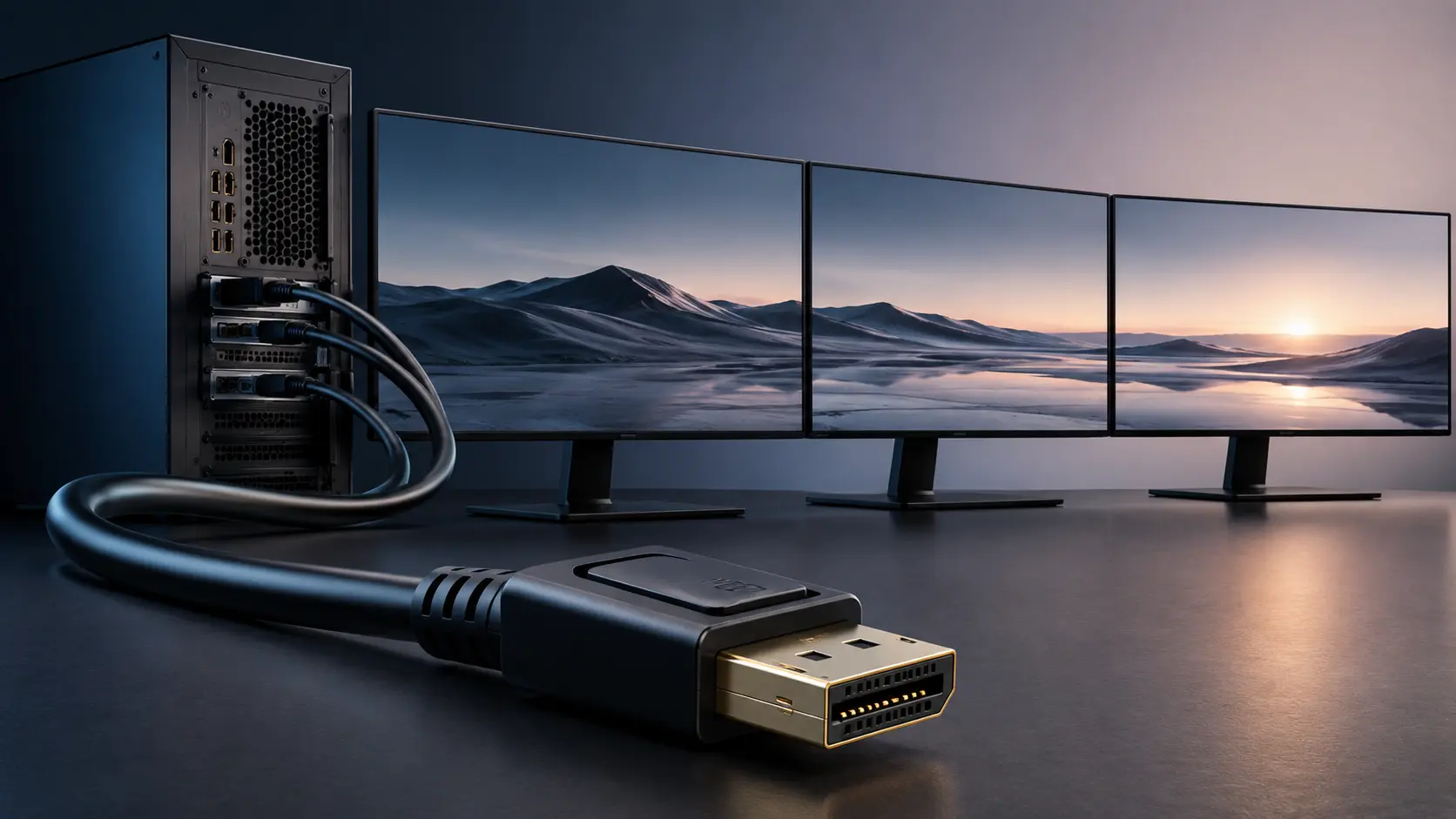
اگر فکر میکنید برای اتصال هر نمایشگر به کامپیوتر حتماً به یک کابل جداگانه نیاز دارید، دیسپلی پورت راه دیگری هم پیش روی شما میگذارد. فناوری Multi Stream Transport یا MST امکان این را فراهم میکند که با یک کابل DisplayPort چند مانیتور را به کامپیوتر وصل کنید و در نتیجه میتوانید بدون کشیدن چند کابل از کامپیوتر به مانیتورها، یک سیستم چندمانیتوره داشته باشید. . اگر هنوز بین DisplayPort و HDMI مردد هستید، در مقاله «چرا DisplayPort برای گیمینگ بهتر از HDMI است؟» تفاوتهای این دو استاندارد را بررسی کردهایم.
فهرست مطالب
مختصر و مفید
- فناوری MST در DisplayPort امکان انتقال تصویر به چند مانیتور از طریق یک پورت را فراهم میکند.
- برای استفاده از این قابلیت، سیستم باید از MST پشتیبانی کند و دستکم یکی از مانیتورها خروجی DisplayPort داشته باشد.
- اگر مانیتورها خروجی DisplayPort ندارند، میتوانید از یک هاب MST برای تقسیم سیگنال تصویر بین چند نمایشگر استفاده کنید.
MST چگونه کار میکند؟
در حالت عادی، هر مانیتور از طریق یک کابل جداگانه به کامپیوتر متصل میشود؛ اما MST امکان انتقال چند جریان تصویر از طریق یک اتصال DisplayPort را فراهم میکند.
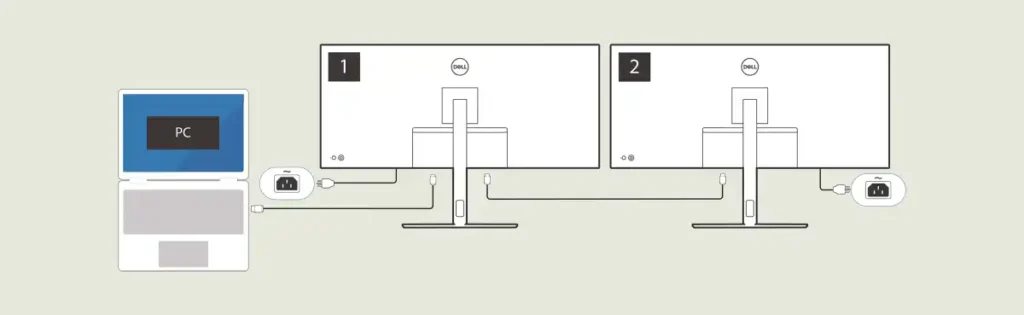
در این روش، کامپیوتر را با کابل دیسپلی پورت به اولین مانیتور متصل میکنید. مانیتور اول بخشی از سیگنال تصویر را دریافت میکند و داده مربوط به نمایشگر بعدی را از طریق خروجی DisplayPort Out خود به مانیتور بعدی میفرستد.
مانیتور آخر در این زنجیره فقط به یک ورودی استاندارد DisplayPort نیاز دارد.
این روش به اصطلاح Daisy Chain یا اتصال زنجیرهای نام دارد و میتوان آن را برای چند مانیتور ادامه داد.
برای استفاده از MST به چه چیزهایی نیاز دارید؟
پیش از راهاندازی، باید چند مورد را بررسی کنید:
- کارت گرافیک یا سیستم شما باید از MST پشتیبانی کند.
- این قابلیت از DisplayPort 1.2 معرفی شده و از حدود سال ۲۰۱۳ در بسیاری از سیستمها وجود داشته است.
- حداقل یکی از مانیتورها باید خروجی DisplayPort Out داشته باشد.
- برای اتصال مانیتورها به یکدیگر به کابلهای DisplayPort نیاز دارید.
اگر مطمئن نیستید سیستم یا مانیتورتان از MST پشتیبانی میکند، مشخصات فنی دستگاه را بررسی کنید.
چگونه با یک کابل DisplayPort چند مانیتور را به هم وصل کنیم؟
راهاندازی این قابلیت نسبتاً ساده است:
- ۱. خروجی DisplayPort کامپیوتر را با کابل به ورودی DisplayPort مانیتور اول وصل کنید.
- ۲. یک کابل DisplayPort دیگر را از خروجی DP Out مانیتور اول به ورودی DisplayPort مانیتور دوم وصل کنید.
- ۳. در صورت نیاز، همین اتصال را از مانیتور دوم به مانیتور بعدی ادامه دهید.
- ۴. وارد تنظیمات مانیتور اول شوید و قابلیت MST را فعال کنید.
- ۵. ویندوز باید نمایشگرهای اضافی را بهصورت خودکار شناسایی کند.
- ۶. در تنظیمات نمایشگر ویندوز میتوانید ترتیب و نحوه قرارگیری مانیتورها را مطابق نیاز خود تنظیم کنید.
به این ترتیب، به جای اتصال جداگانه هر مانیتور به کامپیوتر، نمایشگرها بهصورت زنجیرهای به یکدیگر متصل میشوند.
اگر مانیتور خروجی دیسپلی پورت نداشت چه کنیم؟
اگر مانیتورهای شما خروجی DisplayPort ندارند، نمیتوانید از روش زنجیرهای مستقیم بین مانیتورها استفاده کنید. در این شرایط میتوانید از هاب MST استفاده کنید. توجه داشته باشید که هاب MST با هاب USB مانیتور تفاوت دارد و وظیفه آن تقسیم جریان تصویر بین چند نمایشگر است. اگر درباره استفاده از پورتهای USB مانیتور و محدودیتهای آنها سؤال دارید، میتوانید راهنمای «چرا نباید از پورتهای مانیتور بهعنوان هاب USB استفاده کرد؟» را هم بخوانید.
هاب MST به پورت DisplayPort یا USB-C کامپیوتر متصل میشود و سیگنال تصویر را بین چند خروجی تقسیم میکند. سپس میتوانید هر مانیتور را به یکی از خروجیهای هاب وصل کنید.
این روش بهخصوص برای لپتاپها کاربردی است؛ چون بسیاری از لپتاپها فقط یک پورت خروجی تصویر دارند. با استفاده از MST میتوان از همان یک پورت برای راهاندازی چند نمایشگر استفاده کرد و در عین حال مدیریت کابلها را نیز سادهتر نگه داشت.
جمعبندی
فناوری MST یکی از قابلیتهای کاربردی DisplayPort است که امکان اتصال چند مانیتور به یک خروجی تصویر را فراهم میکند. اگر مانیتور شما خروجی DisplayPort دارد، میتوانید با روش Daisy Chain نمایشگرها را بهصورت زنجیرهای متصل کنید و در غیر این صورت، هاب MST گزینه مناسبی خواهد بود.
این قابلیت بهخصوص برای میزهای کاری چندمانیتوره و لپتاپهایی که خروجی تصویر محدودی دارند کاربردی است و میتواند تعداد کابلهای متصل به کامپیوتر را نیز کاهش دهد.
دیدگاهتان را بنویسید